如何在 Windows 11 停用背景應用程式 | 產品分類
有些公司會強制設定人員一陣子沒操作電腦就強制進入螢幕保護程式需輪入密碼才能登入使用,且無法更改。解法1:啟動登錄編輯器regedit將[HKEY_CURRENT_USER\SOFTWARE\Policies\Microsoft\Windows\ControlPanel\Desktop]刪除解法2:開一個txt檔輪入以下內容WindowsRegist...。參考影片的文章的如下:
有些公司會強制設定人員一陣子沒操作電腦就強制進入螢幕保護程式需輪入密碼才能登入使用,且無法更改。解法1:啟動登錄編輯器regedit將[HKEY_CURRENT_USER\SOFTWARE\Policies\Microsoft\Windows\ControlPanel\Desktop]刪除解法2:開一個txt檔輪入以下內容WindowsRegist...。參考影片的文章的如下:
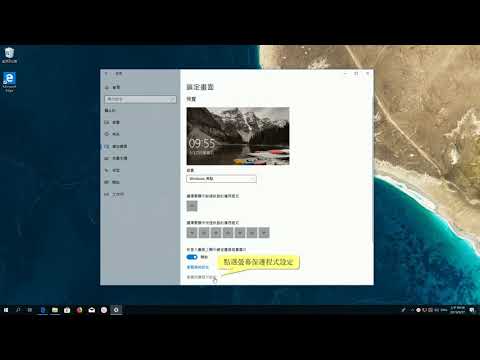
有些公司會強制設定人員一陣子沒操作電腦就強制進入螢幕保護程式需輪入密碼才能登入使用,且無法更改。解法1:啟動登錄編輯器regedit將[HKEY_CURRENT_USER\SOFTWARE\Policies\Microsoft\Windows\ControlPanel\Desktop]刪除解法2:開一個txt檔輪入以下內容WindowsRegistryEditorVersion...,如果House10視窗中變更螢幕保護程式的功能呈現灰色,則表示您無法在筆記型電腦上選擇螢幕保護程式。下面您將找到在...

大概一個多月之前,Gechic的Mei跑下來台南和我們介紹最新款的行動螢幕,也就這次要和大家開箱的【On-Lap2501M】,在開始介紹之前,我想大家心裡會有個疑惑,行動螢幕要幹嘛?我之前曾經分享過【1501系列】的行動...