螢幕放大縮小快捷鍵
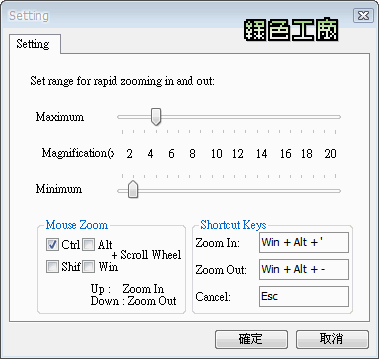
你是湊近屏幕努力辨識,還是考慮外接一個顯示器呢?其實您只需要一個簡單的操作就能放大或縮小屏幕顯示的內容。步驟如下:按住鍵盤上的Ctrl鍵2.滑動滑鼠滑輪(向前滑放大顯示、向後滑縮小顯示)怎麼樣?是不是特別方便?,若要放大,請點選畫面左上角或右上角的加號(...
通用的快捷鍵即ctrl+滑鼠滾輪,即可放大縮小。滾輪向前放大頁面,向後為縮小頁面,針對網頁的快捷鍵,還有按住ctrl不放,同時按加或者減號鍵。
** 本站引用參考文章部分資訊,基於少量部分引用原則,為了避免造成過多外部連結,保留參考來源資訊而不直接連結,也請見諒 **
放大鏡鍵盤快捷方式和觸控手勢
若要放大,請點選畫面左上角或右上角的 加號 (+) 按鈕。 若要縮小,螢幕左下角或右下角的 減 ( ) 按鈕。 如果您使用螢幕助讀程式,請將焦點移到您要的按鈕。 您會在按鈕上聽到「縮小」或「放大」。 點兩下螢幕以選取。 提示: 若要捏合以放大,請將兩指放在放大鏡框線上,然後向外滑動。 若要在畫面上四處移動,請用單指沿著全螢幕檢視中的放大鏡框線拖曳。 若要立即縮小並查看您在螢幕上的位置,請使用單指在每個框線上同時點選相對的框線。 若要向上或向下移動螢幕,請點選頂端或底部框線。 若要水準或垂直捲動,請點選框線
如何縮放電腦螢幕
若要在PC上使用螢幕縮放功能,您可以按照以下步驟操作: 在 Windows 中,您可以使用組合鍵 Ctrl + + 放大並 CTRL +- 來減少它。 您也可以使用組合 CTRL + 滑鼠滾輪 調整變焦。 在 Mac 上,您可以使用組合鍵 ⌘ + + 放大並 ⌘ + – 來減少它。 您也可以使用組合 ⌘ + 滑鼠滾輪 調整變焦。 在某些網頁瀏覽器中,例如 Google Chrome,您可以使用組合鍵 Ctrl + + o ⌘ + + 放大並 CTRL +- o ⌘ + – 來減少它