螢幕畫面切割
螢幕畫面切割

在Windows系統中,畫面分割是一個非常實用的功能,可以幫助你同時查看多個應用程式或文件。以下是一些簡單的方法來進行畫面分割:1.**使用快捷鍵**:-按下`Windows鍵+左箭頭`或`Windows鍵+右箭頭`,可以將當前視窗貼到螢幕的左側或右側。,學習Windows11中分割畫面的...

Windows 11視窗分割怎麼做?瞭解視窗佈局,分割畫面毫不費力

透過視窗布局功能,使用者可以輕鬆分割螢幕上的任意應用程式,安排它們顯示在預先規劃好的指定區塊,並且縮放成適當的大小,快速將多個視窗排列整齊,避免重疊。

** 本站引用參考文章部分資訊,基於少量部分引用原則,為了避免造成過多外部連結,保留參考來源資訊而不直接連結,也請見諒 **

如何在 Windows 系統上進行畫面分割? - 問答

在 Windows 系統中,畫面分割是一個非常實用的功能,可以幫助你同時查看多個應用程式或文件。 以下是一些簡單的方法來進行畫面分割: 1. **使用快捷鍵**: - 按下 `Windows 鍵 + 左箭頭` 或 `Windows 鍵 + 右箭頭`,可以將當前視窗貼到螢幕的左側或右側。

Windows 11 分割畫面指南:技巧和解決方案

學習 Windows 11 中分割畫面的所有方法和技巧。 優化您的工作效率並解決常見問題。

Windows 11 四螢幕分割:完整指南

了解如何在 Windows 11 中使用分割畫面功能、快速鍵和技巧將螢幕分成四個部分。 幾分鐘內即可提升您的工作效率。

Windows 11視窗分割怎麼做?瞭解視窗佈局,分割畫面毫不費力

透過視窗布局功能,使用者可以輕鬆分割螢幕上的任意應用程式,安排它們顯示在預先規劃好的指定區塊,並且縮放成適當的大小,快速將多個視窗排列整齊,避免重疊。

Windows一個螢幕兩個畫面,分割成多個視窗/內建虛擬桌面功能教 ...

Windows內建將一個螢幕分割成兩個/三個或更多畫面的功能,方便在同一台螢幕上打開多個視窗進行資料對比、輸入文字等等…。

如何在 Windows 11 中逐步分割畫面

了解如何使用 Snap Assist 和鍵盤快速鍵在 Windows 11 中分割畫面以提高您的工作效率。

電腦螢幕分割方法

利用電腦的分割畫面功能,我們可以將螢幕分成最多4個不同的部分來觀察需要比較的內容和文件。 您可以使用鍵盤快捷鍵或滑鼠。


螢幕畫面切割

在Windows系統中,畫面分割是一個非常實用的功能,可以幫助你同時查看多個應用程式或文件。以下是一些簡單的方法來進行畫面分割:1.**使用快捷鍵**:-按下`Windows鍵+左箭頭`或`Windows鍵+右箭頭`,可以將當前視窗貼到螢幕的左側或右側。,學習Windows11中分割畫面的所有方法和技巧。優化您的工作效率並解決常見問題。,了解如何在Windows11中使用分割畫面功能、快速鍵和技巧將螢幕分成四個部分。幾分鐘內即可提升您的工作效率。...

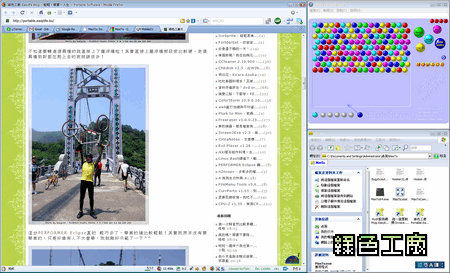
MaxTo - 有效分配視窗配置

MaxTo - 有效分配視窗配置

MaxTo可以讓您將整個螢幕區域做分配,若您的螢幕夠大一次可以同時操作許多視窗,麼這個工具絕對不能錯過囉!首次開啟程式他會要求您開始分割你的螢幕,只有上下切割、左右切割及移除三個選項,您就可依照您的喜...