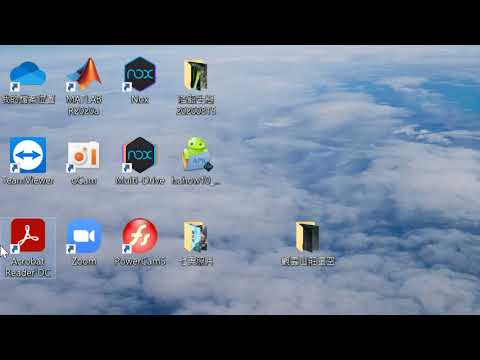
2019031202 如何快速地在電腦中放大畫面、縮小畫面 介紹三種方法

專家教你如何在Windows10/11中正確設定螢幕解析度與縮放比例,選擇原生解析度與建議縮放值,並透過ClearType優化文字,找回清晰舒適的視覺體驗!,每人螢幕大小不同,視力好壞度也不一樣,所以設定值無法一概而論。Windows雖說會給「建議選項」,但用戶不太需要理會...。參考影片的文章的如下:


參考內容推薦

畫面模糊、字太小?Windows 1011 螢幕解析度與縮放比例設定教學 ...

專家教你如何在 Windows 10/11 中正確設定螢幕解析度與縮放比例,選擇原生解析度與建議縮放值,並透過 ClearType 優化文字,找回清晰舒適的視覺體驗!

Windows 必會技巧之學會調整「顯示比例」,看清楚選項文字

每人螢幕大小不同,視力好壞度也不一樣,所以設定值無法一概而論。 Windows雖說會給「建議選項」,但用戶不太需要理會,自己看畫面選最舒服喜歡的設定就好。

2025必看|螢幕 比例 調整全指南:電腦畫面放大縮小、解析度無法 ...

這篇不只教你怎麼把「電腦 畫面 放大」或「螢幕 縮小」調回正常,還會把「電腦 螢幕 比例」、「電腦 接 電視 螢幕 比例」「螢幕 解析 度 無法 調整」這些常見災難一次解決。

在 Windows 中變更螢幕解析度和版面配置

了解如何透過變更顯示器的螢幕解析度、比例和佈局來提高螢幕上顯示的文字和圖像的清晰度。

【教學】電腦螢幕比例跑掉超出顯示範圍被切邊解決方法

有時候我們在使用電腦時,可能會遇到螢幕顯示比例跑掉或顯示範圍超出螢幕邊緣的情況,這不僅影響我們的工作效率,也可能讓我們在觀看影片或遊戲時感到困擾。 以下提供幾種方法,幫助你解決螢幕顯示比例問題~

電腦怎麼縮小螢幕,如何將電腦全屏縮小?

更改螢幕解像度可以縮放整個桌面,讓所有視窗看起來都小一些,工作面更大一些。 2.開啟控制面板。 點選控制面板選項。 3.點選 系統》 顯示 > 高階顯示設定。 高階顯示設定位於顯示選項選單的底部。 4.更改解像度。 點選「解像度」,選擇不同的解像度。 解像度的數值越大,螢幕顯示的字型越小,解像度的數值越小,螢幕顯示的字型越大。 更改設定後,你需要進行確認,才能應用更改。 通用的快捷鍵即ctrl+滑鼠滾輪,即可放大縮小。 滾輪向前放大頁面,向後為縮小頁面,針對網頁的快捷鍵,還有按住ctrl不放,同時按

螢幕縮放

專家教你如何在Windows10/11中正確設定螢幕解析度與縮放比例,選擇原生解析度與建議縮放值,並透過ClearType優化文字,找回清晰舒適的視覺體驗!,每人螢幕大小不同,視力好壞度也不一樣,所以設定值無法一概而論。Windows雖說會給「建議選項」,但用戶不太需要理會,自己看畫面選最舒服喜歡的設定就好。,這篇不只教你怎麼把「電腦畫面放大」或「螢幕縮小」調回正常,還會把「電腦螢幕比例」、「電腦接電視螢幕比例」「螢幕解析...

QZoom v1.5e - 投影機簡報的好助手

QZoom v1.5e - 投影機簡報的好助手

大家多多少少都會遇到用投影機簡報的時候,但是報告的過程不一定都是簡報專用的powerpoint檔案,有時會是密密麻麻的word檔,甚至還有資料統計用的excel檔案,這時候聽簡報的人可能就看不到小小的字了,若是簡報...