螢幕縮放win10
螢幕縮放win10

專家教你如何在Windows10/11中正確設定螢幕解析度與縮放比例,選擇原生解析度與建議縮放值,並透過ClearType優化文字,找回清晰舒適的視覺體驗!,每人螢幕大小不同,視力好壞度也不一樣,所以設定值無法一概而論。Windows雖說會給「建議選項」,但用戶不太需要理會...

Windows 必會技巧之學會調整「顯示比例」,看清楚選項文字

每人螢幕大小不同,視力好壞度也不一樣,所以設定值無法一概而論。Windows雖說會給「建議選項」,但用戶不太需要理會,自己看畫面選最舒服喜歡的設定就好。

** 本站引用參考文章部分資訊,基於少量部分引用原則,為了避免造成過多外部連結,保留參考來源資訊而不直接連結,也請見諒 **

畫面模糊、字太小?Windows 1011 螢幕解析度與縮放比例設定教學 ...

專家教你如何在 Windows 10/11 中正確設定螢幕解析度與縮放比例,選擇原生解析度與建議縮放值,並透過 ClearType 優化文字,找回清晰舒適的視覺體驗!

Windows 必會技巧之學會調整「顯示比例」,看清楚選項文字

每人螢幕大小不同,視力好壞度也不一樣,所以設定值無法一概而論。 Windows雖說會給「建議選項」,但用戶不太需要理會,自己看畫面選最舒服喜歡的設定就好。

2025必看|螢幕 比例 調整全指南:電腦畫面放大縮小、解析度無法 ...

這篇不只教你怎麼把「電腦 畫面 放大」或「螢幕 縮小」調回正常,還會把「電腦 螢幕 比例」、「電腦 接 電視 螢幕 比例」「螢幕 解析 度 無法 調整」這些常見災難一次解決。

在 Windows 中變更螢幕解析度和版面配置

變更 Windows 10 中的文字和應用程式大小 捲動至 [縮放與版面配置]。 接下來,在 [變更文字、應用程式與其他項目的大小] 中,選取一個選項。 通常,最好選擇標有「 (建議)」的選項。 [變更螢幕解析度] 找到 [顯示器解析度],然後選擇一個選項。

【教學】電腦螢幕比例跑掉超出顯示範圍被切邊解決方法

有時候我們在使用電腦時,可能會遇到螢幕顯示比例跑掉或顯示範圍超出螢幕邊緣的情況,這不僅影響我們的工作效率,也可能讓我們在觀看影片或遊戲時感到困擾。 以下提供幾種方法,幫助你解決螢幕顯示比例問題~

[Windows 1110] 變更顯示大小、解析度與顯示更新率

您可以調整桌面上的文字和視窗大小、畫面解析度或是顯示器的更新率,以符合您的個人偏好。 為了提供給您更清楚的操作說明,您也可以點擊下方YouTube影片連結,觀看如何在Windows設定中變更顯示大小、解析度與顯示更新率。 這篇文章是否對您有幫助? 以上部分資訊可能部分或全部引用於華碩外部網站,請以標註之資料來源為準,如有疑問請直接洽詢該來源,華碩與此資訊或服務無涉。 此篇知識可能不適用於所有同類型/系列的產品,部分畫面選項或操作步驟可能會因為軟體版本的不同而有差異。 華碩提供您此非華碩所製造之產品的相關資
如何在 Windows 10 中縮放到全螢幕?

當我們需要放大程式或套用的映像以獲得更佳的視圖時,在 Windows 10 中縮放至全螢幕會非常有用。 本文將說明如何使用作業系統的設定選項快速輕鬆地執行此操作。


螢幕縮放win10

專家教你如何在Windows10/11中正確設定螢幕解析度與縮放比例,選擇原生解析度與建議縮放值,並透過ClearType優化文字,找回清晰舒適的視覺體驗!,每人螢幕大小不同,視力好壞度也不一樣,所以設定值無法一概而論。Windows雖說會給「建議選項」,但用戶不太需要理會,自己看畫面選最舒服喜歡的設定就好。,這篇不只教你怎麼把「電腦畫面放大」或「螢幕縮小」調回正常,還會把「電腦螢幕比例」、「電腦接電視螢幕比例」「螢幕解析...

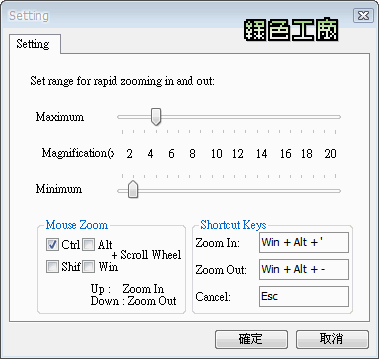
QZoom v1.5e - 投影機簡報的好助手

QZoom v1.5e - 投影機簡報的好助手

大家多多少少都會遇到用投影機簡報的時候,但是報告的過程不一定都是簡報專用的powerpoint檔案,有時會是密密麻麻的word檔,甚至還有資料統計用的excel檔案,這時候聽簡報的人可能就看不到小小的字了,若是簡報...