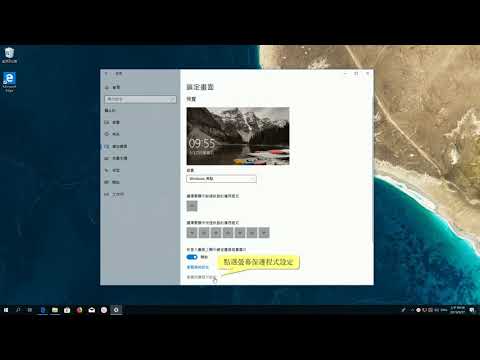
Windows 10 如何設定密碼及定時自動鎖定畫面,保護你的隱私【教學】

ScreenBlur是一款免費的電腦螢幕鎖,免安裝。它可鎖定和隱藏桌面,您可設定解鎖密碼,輕易地以密碼解鎖。此外,這款免費軟體還可在鎖定時隱藏視窗、圖示、小工具和工作列、設定閒置多少時間自動上鎖以及使用快速鍵上鎖等等。,您是否離開電腦幾分鐘,並想知道如何以...。參考影片的文章的如下:


參考內容推薦

ScreenBlur v2.1.3 繁體中文版 – 免費的電腦螢幕鎖

ScreenBlur 是一款免費的電腦螢幕鎖,免安裝。 它可鎖定和隱藏桌面,您可設定解鎖密碼,輕易地以密碼解鎖。 此外,這款免費軟體還可在鎖定時隱藏視窗、圖示、小工具和工作列、設定閒置多少時間自動上鎖以及使用快速鍵上鎖等等。

如何使用鍵盤鎖定 Windows 11 以及其他簡單方法

您是否離開電腦幾分鐘,並想知道如何以最快的方式使用鍵盤鎖定 Windows 11 螢幕? 保護您的 PC 會話比您想像的更容易、更安全。

在 Windows 中設定螢幕保護

在 [屏幕保護設定] 視窗中,從下拉式清單中選取螢幕保護。 選項包括 3D 文字、空白、泡泡、Mystify、相片和功能區. 自定義您的螢幕保護:如果有,請選取 [ 設定... ] 以自定義選取的屏幕保護。 例如,您可以在 [3D 文字] 螢幕保護中建立自訂郵件,或為 [相片] 螢幕保護選擇圖片資料夾. 瞭解如何在 Windows 中設定螢幕保護設定。

如何鎖定電腦螢幕?

我們向您展示鎖定電腦螢幕的不同方法。 這是在 Windows 和 Mac 上執行此操作的方法。

螢幕鎖定設定操作說明

在桌面空白處按【滑鼠右鍵】,選取【個人化】。 點選選項【鎖定畫面】。 選取下方【螢幕保護裝置】。 會出現【螢幕保護裝置設定】小視窗。 可在【螢幕保護裝置】選擇動畫類型,也可以不選。 1. 勾選「繼續執行後,顯示登入畫面」。 2.設定等候時間,一般 設定 5 分鐘 即可。 3.按【確定】結束離開完成設定。 4.設定完成後,5 分鐘不動電腦 (含滑鼠)即會啟動螢幕保護程式。

資訊中心

以下提供在 Windows 桌面快速設定【 螢幕保護設定 】的方式:同仁離開座位時,建議按下 【Windows 鍵】+ 【L鍵】,將電腦螢幕畫面上鎖。

使用此捷徑立即鎖定 Windows

只需按下按鍵 的Windows + L 螢幕將立即顯示鎖定螢幕,要求您輸入密碼、PIN 碼或已設定的身份驗證方法。 此組合適用於所有現代 Windows 版本(Windows 10、Windows 11 等),因此無論您的筆記型電腦或桌上型電腦是什麼型號,都適用。 另一個同樣快捷的選擇是透過 開始菜單。 您只需: 點擊 Windows 圖標,位於工作列上。 選擇您的圖像或用戶名 (根據版本,位於選單的側面或頂部)。 選擇選項 鎖。 這樣,您的設備將立即受到保護。 您也可以使用第三個選項:按 Ctrl +

螢幕鎖電腦

ScreenBlur是一款免費的電腦螢幕鎖,免安裝。它可鎖定和隱藏桌面,您可設定解鎖密碼,輕易地以密碼解鎖。此外,這款免費軟體還可在鎖定時隱藏視窗、圖示、小工具和工作列、設定閒置多少時間自動上鎖以及使用快速鍵上鎖等等。,您是否離開電腦幾分鐘,並想知道如何以最快的方式使用鍵盤鎖定Windows11螢幕?保護您的PC會話比您想像的更容易、更安全。,在[屏幕保護設定]視窗中,從下拉式清單中選取螢幕保護。選項包括3D文字、空白...