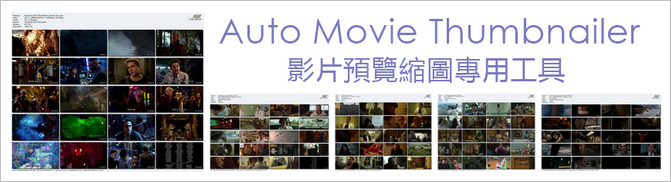
製作縮圖目錄
後來從Photoshop的線上說明裡,提到AdobeBridge也有建立PDF縮圖目錄的功能。只要選擇「輸出模組」功能即可輕鬆存成PDF檔案,比起Photoshop軟體操作簡單又快速很多。,瞭解如何在AdobePhotoshop中建立縮圖目錄、PDF簡報及幻燈片播放。,首先打開Photoshop繪圖軟體,在...
點擊確定,即自動生成圖目錄,生成後可自行調整文字格式&加上目錄標題額外教學【封面不要有頁碼,且目錄頁才視為第1頁】
** 本站引用參考文章部分資訊,基於少量部分引用原則,為了避免造成過多外部連結,保留參考來源資訊而不直接連結,也請見諒 **
Adobe 產生照片縮圖目錄的兩種方法
後來從 Photoshop 的線上說明裡,提到 Adobe Bridge 也有 建立 PDF 縮圖目錄 的功能。 只要選擇「輸出模組」功能即可輕鬆存成PDF檔案,比起 Photoshop 軟體操作簡單又快速很多。
【教學】如何使用Photoshop製作照片縮圖目錄-艾利森
首先打開Photoshop繪圖軟體,在最上方的功能選單中, 選擇: 檔案 > 自動 > 縮圖目錄 II. 縮圖目錄 II的視窗出現. 點下選擇的按鈕,選取已經整理好的照片資料夾後,按下確定. 接著在圖中紅色箭頭部分,設定放置照片的文件的大小,圖中是以A4大小 (29.7cm X 21cm)做示範,解析度設150. 接著縮圖的設定就是你想要照片的大小和排列方式 (欄數3 張X 列數 4張) 接著照片就會被自動匯入並排列. 再呈現結果前,有一個很重要的地方要跟大家解釋一下,在剛剛縮圖的設定區域中,
Word目錄快速製作,階層一目了然
無論是剛接觸Word的初學者,或是希望提升工作效率的進階使用者,都能在短時間內掌握製作目錄的方法,打造出既美觀又專業的文件目錄。 透過這篇指南,讓您在製作文書時更得心應手,讓目錄帶來高效的閱讀體驗與導覽便利。