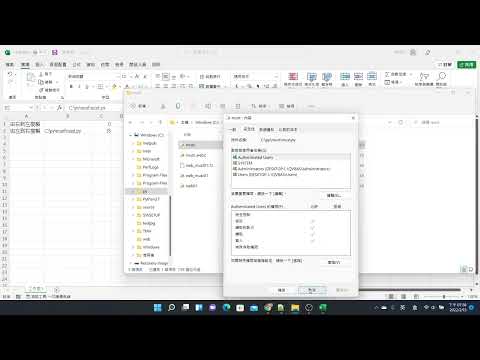
複製為路徑
在Windows11中,你可以透過以下方式複製檔案或資料夾的路徑:1.**使用鍵盤快捷鍵:**按下`Ctrl+Shift+C`同時複製選中的檔案或資料夾的路徑。,在Windows11上使用“複製為路徑”複製路徑地址的2種方法.在Windows11上,您主要可以通過兩種方式使用“複製為路徑”。使用以下...
當您在Windows上建立檔案或資料夾時,會為其指派一個以根目錄開頭的路徑。在Windows中複製檔案或資料夾的完整路徑可以幫助您找到它,而無需瀏覽多個目錄。
** 本站引用參考文章部分資訊,基於少量部分引用原則,為了避免造成過多外部連結,保留參考來源資訊而不直接連結,也請見諒 **
Windows 11 中的“複製為路徑”是什麼?所有你必須知道的
在 Windows 11 上使用“複製為路徑”複製路徑地址的 2 種方法. 在 Windows 11 上,您主要可以通過兩種方式使用 “複製為路徑”。 使用以下任一方法來幫助您完成該過程。 方法1:右鍵單擊上下文菜單. 右鍵單擊相關項目並選擇 複製為路徑。 這會將所選項目的路徑複製到剪貼板。 方法二:鍵盤快捷鍵. 您還可以使用鍵盤快捷鍵 Ctrl + Shift + C 將項目的路徑複製到剪貼板。 複製後,將 Ctrl + V 路徑粘貼到所需字段中。 這就是
在 Windows 11 中複製檔案和資料夾路徑的 6 種方法
以下是在 Windows 11 檔案總管中選擇 複製路徑 選項的方法: 1. 選擇固定到 Windows 工作列的檔案總管捷徑。 2. 開啟包含要複製其路徑的子資料夾或檔案的資料夾。 3. 按一下子資料夾或檔案以選擇它。 4. 然後點擊Explorer 命令列上帶有三個點的 查看更多按鈕。 5. 選擇 複製路徑 選項。 然後 打開記事本 或文字處理器貼上複製的路徑。 您可以按 Ctrl + V 貼上複製的路徑。 使用此方法複製的路徑將包含引號中的完整位置。 2. 如何選擇預設上下文選單選項來複製路徑. 或