視窗大小調整
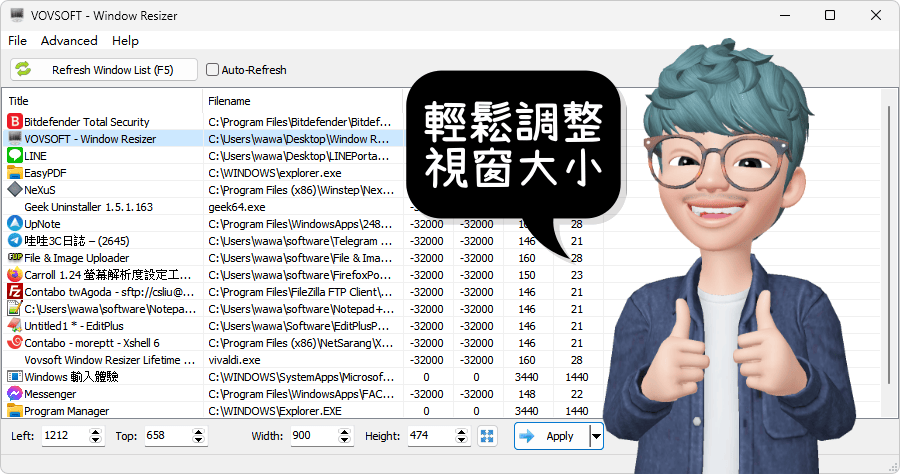
之前曾經收到讀者詢問要如何擷取相同尺寸的視窗,或是解決有時候視窗範圍太大、有時過小的問題,只要使用一個小工具Sizer就能快速重設視窗尺寸。,如何調整視窗大小以適合我的螢幕?有多種方法可以調整視窗大小並使其適合您的螢幕。您可以使用開啟的視窗右側的“恢復/...
如何調整視窗大小以適合我的螢幕?有多種方法可以調整視窗大小並使其適合您的螢幕。您可以使用開啟的視窗右側的“恢復/最大化”按鈕。或者,您可以按Win+向上箭頭鍵來最大化視窗並使其適合您的螢幕。另一種方法是雙擊開啟視窗的標題列。閱讀下一...
** 本站引用參考文章部分資訊,基於少量部分引用原則,為了避免造成過多外部連結,保留參考來源資訊而不直接連結,也請見諒 **
此文章參考的來源相關文章推薦
如何在 Windows 1110 中調整不可調整大小的視窗的大小
如何調整視窗大小以適合我的螢幕? 有多種方法可以調整視窗大小並使其適合您的螢幕。 您可以使用開啟的視窗右側的“恢復/最大化”按鈕。 或者,您可以按 Win + 向上箭頭鍵來最大化視窗並使其適合您的螢幕。 另一種方法是雙擊開啟視窗的標題列。 閱讀下一 ...
如何在 Windows 11 中調整視窗
有關如何在 Windows 11 中調整視窗的問題與解答 1. 如何在 Windows 11 中調整視窗大小? 1.按一下要調整大小的視窗的邊緣。 ‌ 2. 向內或向外拖曳視窗邊緣以調整其大小。 ‌ 3. 您也可以使用鍵盤快捷鍵 Alt + 空白鍵 然後選擇 調整大小 使用箭頭鍵調整視窗 ...
Sizer 4.0.0.640 免安裝中文版 - 把視窗變成指定大小
Sizer is a freeware utility that allows you to resize any window to an exact, predefined size. This is extremely useful when designing web pages, as it allows you to see how the page will look when viewed at a smaller size.
如何縮小程式視窗的尺寸?
縮小程式視窗大小的一種方法是點擊視窗右上角的「恢復」按鈕。 這會將視窗縮小到程式設定的預設大小。 另一個選項是手動調整視窗大小。 只需點擊視窗邊框,然後向內或向外拖曳即可調整大小。 您可以在視窗的底部、頂部、左側或右側進行此操作。
如何調整視窗大小:全面掌握數位工作與娛樂效率的關鍵設定
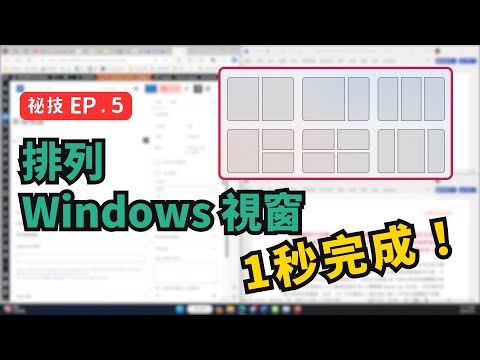
那麼,究竟該怎麼調整視窗大小呢?最直接、最常用的方法就是利用 滑鼠拖曳 視窗的邊緣或角落,當游標變成雙向箭頭時就能自由縮放。此外, 鍵盤快速鍵 更是效率高手的秘密武器,例如在Windows系統下,善用「Win鍵 + 方向鍵」就能快速將視窗最大化、半螢幕或甚至排列成四分之一螢幕。macOS系統 ...