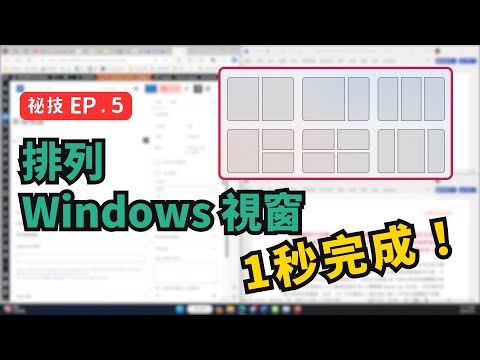
原來搖動滑鼠就能縮小所有視窗?如何暫時隱藏桌面的圖示?兩分鐘讓你學會兩個電腦使用小技巧!【Windows 10 適用】

Windows11工作列圖示消失是升級後常見問題,本文深入解析系統相容性、檔案總管錯誤、登錄檔損壞等成因,提供6種有效解決方法,從基礎的重啟檔案總管到進階的PowerShell指令,並介紹4DDiG資料救援工具,確保修復過程中的檔案安全。,組新電腦被逼灌win11,微軟總喜歡...。參考影片的文章的如下:


參考內容推薦

Windows 11 工作列圖示消失|系統修復全攻略

Windows 11 工作列圖示消失是升級後常見問題,本文深入解析系統相容性、檔案總管錯誤、登錄檔損壞等成因,提供 6 種有效解決方法,從基礎的重啟檔案總管到進階的 PowerShell 指令,並介紹 4DDiG 資料救援工具,確保修復過程中的檔案安全。

【心得】Win11 視窗消失、跑掉、工作列的程式無法放大的解決方法 ...

組新電腦被逼灌win11,微軟總喜歡把事情搞得很複雜。 最近發現縮小在工作列的程式無法放大,點了沒反應。 原因是win11不知什麼原因預設開雙螢幕,導致視窗跑去另一個"不存在的螢幕"。 解決方法如圖把右下角的紅圈改成只在1顯示即可

Windows11 工作列視窗縮圖關閉

現在,這些縮圖預覽不會彈出,直到您將滑鼠懸停在您設定的時間(例如,如果您使用 30000,則為 30 秒)上。 欲了解更多信息,請點擊此鏈接:

【選取工作列的角落以顯示桌面】win11 工作列右下角的「顯示桌面 ...

如果要回到桌面,我習慣點工作列右下角的「顯示桌面」 ,這樣就能最小化所有視窗,直接回到桌面,非常好用。 但今天很奇怪,我點了半天就是點不到顯示桌面,但我如果用快速鍵「win鍵+D」,這樣又可以顯示桌面 (回到桌面)。 後來我才發現那條「顯示桌面」的 小直線 不見了,咦,為什麼會不見? 原來是2024年2月的某個系統更新多了Copilot之後,那個「顯示桌面」的小直線就不見了。 那要怎麼辦? 請參考下圖的設定即可。 設定→個人化→工作列→工作列行為→選取工作列的角落以

win11視窗點擊無反應 - 3C板

那個應該不是沒有反應啦,按一下把視窗縮小(圖示只有一個框),然後滑鼠點選視窗最上面中間,一直點著不要放,移動一下,會發現視窗可以動,然後自行在視窗上下左右各邊線縮小放大所需的尺寸。

無法更改 Windows 11 和 10 中的窗口大小? 這裡有8個修復

無法在 Windows 10 或 11 PC 上調整任何應用程序、文件或文件夾窗口的大小肯定會令人沮喪。 然而,這不是一個重大或嚴重的問題。 很可能,這只是您可以使用設置或常見故障排除步驟解決的問題。 你關心隱私嗎? 學習怎樣 在 Windows 上鎖定文件夾。

視窗縮小不見

Windows11工作列圖示消失是升級後常見問題,本文深入解析系統相容性、檔案總管錯誤、登錄檔損壞等成因,提供6種有效解決方法,從基礎的重啟檔案總管到進階的PowerShell指令,並介紹4DDiG資料救援工具,確保修復過程中的檔案安全。,組新電腦被逼灌win11,微軟總喜歡把事情搞得很複雜。最近發現縮小在工作列的程式無法放大,點了沒反應。原因是win11不知什麼原因預設開雙螢幕,導致視窗跑去另一個"不存在的螢幕"。解決...

Iconize 2.0.0.4 - 將視窗縮小到系統列

Iconize 2.0.0.4 - 將視窗縮小到系統列

把全部的視窗都縮到系統欄中;工具列中有許多開啟的程式看起來讓人覺得雜亂無章嗎?這麼多程式項目,暫時不用又不關閉時,看起來還真是凌亂呢。就讓Iconize幫你把他們都縮到系統欄去吧。Iconize2.0.0.4.rar(Hotf...