視窗透明度
透明效果可以使桌面看起來更加現代和流暢,但也有可能對系統性能有所影響,如果您的電腦配置較低,建議考慮是否啟用此功能。在Windows11中,您可以透過簡單的設定來啟用視窗的透明效果,這會讓您的小視窗更具美觀感。以下是開啟透明效果的步驟:1.**打開設定面板**...
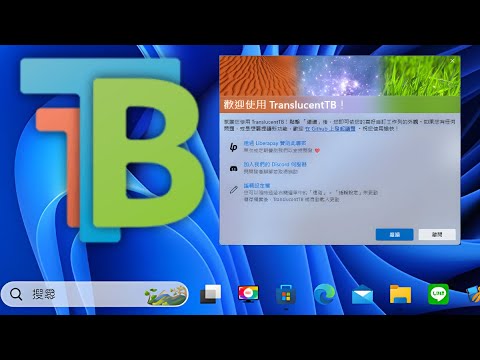
Windows11中的透明度是什麼?簡單來說,Windows11中的透明度是指能夠透視視窗和作業系統元素。啟用此功能後,您可以看到開啟的視窗後面的桌布或應用程式。
** 本站引用參考文章部分資訊,基於少量部分引用原則,為了避免造成過多外部連結,保留參考來源資訊而不直接連結,也請見諒 **
如何在 Windows 11 開啟小視窗的透明效果? - 問答
透明效果可以使桌面看起來更加現代和流暢,但也有可能對系統性能有所影響,如果您的電腦配置較低,建議考慮是否啟用此功能。 在 Windows 11 中,您可以透過簡單的設定來啟用視窗的透明效果,這會讓您的小視窗更具美觀感。 以下是開啟透明效果的步驟: 1. **打開設定面板**: - 點擊桌面左下角的「開始」按鈕,然後選擇「設定」。 2. **進入輔助功能設置**: - 在設定界面中,選擇左側的「輔助功能」選項。
在Windows 11啟動或禁用透明效果
最新的Windows 11也同樣允許你啟用這些選項,在本文中,我們將討論如何在Windows11為各種窗口啟用透明效果,當然如果你不喜歡,同樣的選項也可以禁用半透明效果。
Windows 11 半透明:提高桌面透明度
Windows 11 中的透明度是什麼? 簡單來說,Windows 11 中的透明度是指能夠透視視窗和作業系統元素。 啟用此功能後,您可以看到開啟的視窗後面的桌布或應用程式。