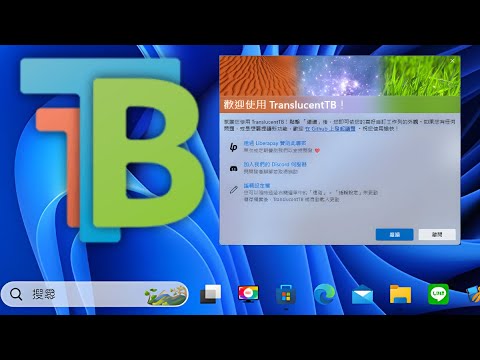
秒變玻璃感!Windows 11 透明效果教學|用 Windhawk 改造介面
-在「輔助功能」下找到「視覺效果」,然後將「透明效果」選項的開關打開。這樣,您的視窗就會顯示透明效果。如果您想讓其他界面元素(如任務欄、開始菜單等)也擁有透明效果,您可以根據同樣的步驟調整設定[1][2]。,了解如何在Windows11中逐步開啟或關閉透明效果並...。參考影片的文章的如下:
-在「輔助功能」下找到「視覺效果」,然後將「透明效果」選項的開關打開。這樣,您的視窗就會顯示透明效果。如果您想讓其他界面元素(如任務欄、開始菜單等)也擁有透明效果,您可以根據同樣的步驟調整設定[1][2]。,了解如何在Windows11中逐步開啟或關閉透明效果並...。參考影片的文章的如下:
-在「輔助功能」下找到「視覺效果」,然後將「透明效果」選項的開關打開。這樣,您的視窗就會顯示透明效果。如果您想讓其他界面元素(如任務欄、開始菜單等)也擁有透明效果,您可以根據同樣的步驟調整設定[1][2]。,了解如何在Windows11中逐步開啟或關閉透明效果並提高PC的效能。,您可以在Windows11/10中將應用程式、資料夾或程式視窗完全透明,並使用這些免費工具設定透明度等級。,Windows10視窗透明度是一種視覺效果,可讓您...

Windows7吸引人的地方除了有穩定的效能之外,再來就是有賞心悅目的視覺效果,視窗邊框的半透明效果的確很好看,若你覺得半透明效果還不夠,現在有機會讓半透明的邊框全透明唷!FullFrameTransparencyEnabler的使...