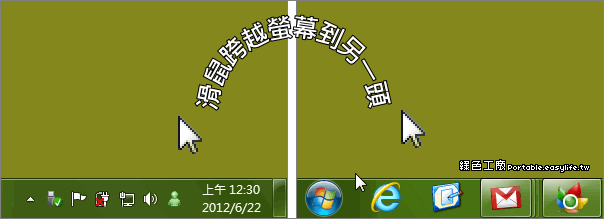
解除滑鼠螢幕邊緣的限制
-確保顯示卡驅動程式是最新的,因為過期的驅動程式可能會導致顯示器兼容性問題。透過以上步驟,應該能有效解決滑鼠在延伸螢幕間移動困難的問題。,如果你的電腦外接了雙螢幕或多個螢幕,可能會遇到一個很特別的問題,當你把螢幕放在桌面右邊,滑鼠移到右邊就可以控制...
雙顯示器滑鼠管理器(DDMM)可以解決這個小問題,它會在滑鼠指標到達螢幕邊緣時降低其移動速度。另一個實用功能是使用簡單的熱鍵Ctrl+~即可在顯示器之間傳送指針。它能夠自動偵測連接到系統的多台顯示器的螢幕邊界,讓操作更加便利。此外,允許跨瀏覽器的延遲時間也可...
** 本站引用參考文章部分資訊,基於少量部分引用原則,為了避免造成過多外部連結,保留參考來源資訊而不直接連結,也請見諒 **
[Win 11] 如何調整雙螢幕定位,螢幕在哪滑鼠就往哪移動!
如果你的電腦外接了雙螢幕或多個螢幕,可能會遇到一個很特別的問題,當你把螢幕放在桌面右邊,滑鼠移到右邊就可以控制右邊螢幕的視窗。 但如果螢幕放在桌面左邊呢? 鎖在牆上、放在桌面的上方呢? 還是只能將滑鼠移動到桌面最右邊去控制它嗎? 這樣實在有點不直覺,非常怪。 這時候,我們就要在 Windows 系統的設定選單裡調整多部顯示器的擺放位置與同步顯示或延伸顯示…等設定,讓我們在不同螢幕控制視窗時可以更順手、更便利些。 另外,也可以順便設定成只在主螢幕顯示桌面最下方的那個工作列,除避免混亂之外,也可
減慢滑鼠在螢幕邊緣的移動速度 [雙顯示器]
雙顯示器滑鼠管理器 (DDMM) 可以解決這個小問題,它會在滑鼠指標到達螢幕邊緣時降低其移動速度。 另一個實用功能是使用簡單的熱鍵 Ctrl+~ 即可在顯示器之間傳送指針。 它能夠自動偵測連接到系統的多台顯示器的螢幕邊界,讓操作更加便利。 此外,允許跨瀏覽器的延遲時間也可以根據需求進行變更。 下面的截圖影片很好地概述了 DDMM 的工作原理。 它適用於 Windows XP、Windows Vista 和 Windows 7。
Unlimited Mouse
在使用電腦的時候,滑鼠會受到螢幕邊緣的限制,到螢幕邊緣時就無法再移動, 【Unlimited Mouse】 這款小軟體可以幫忙突破這樣的限制,當滑鼠移到螢幕最右側時會跨到螢幕的最左側,移到最左側可以跨到最右側,而且上下也是如此唷!