記事本取代enter
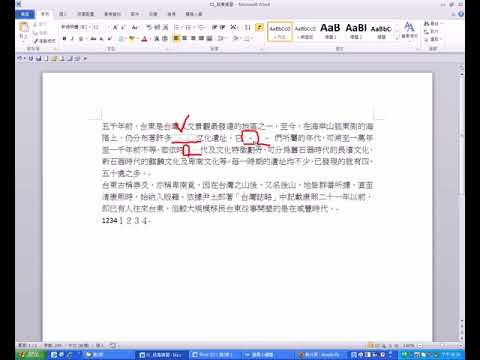
wordenter取代去除換行去除enter換行符號換行取代Step1將要取代的範圍選取,在功能列「常用」中編輯選擇「取代」Step2在「尋找目標」中輸入代表換行的符號「^p」,再輸入要取代為空白或是其他字串,最後按下「全部取代」即可,其實,用Word的「搜尋取代」功能,就能...
wordenter取代去除換行去除enter換行符號換行取代Step1將要取代的範圍選取,在功能列「常用」中編輯選擇「取代」Step2在「尋找目標」中輸入代表換行的符號「^p」,再輸入要取代為空白或是其他字串,最後按下「全部取代」即可
** 本站引用參考文章部分資訊,基於少量部分引用原則,為了避免造成過多外部連結,保留參考來源資訊而不直接連結,也請見諒 **
以Word搜尋取代功能刪除換行符號
其實,用Word的「搜尋取代」功能,就能刪除「換行」囉。 經實測,把網頁內容直接複製到Word中,會導致所有換行都變成空格,而不是換行。 所以要先將網頁內容複製到記事本,再將內容複製到Word。 圖二 將網頁版PTT文章先複製到記事本,再複製到Word。
如何在Word中取代Enter(換行符號)? - 問答
在Word中,如果你想要使用「尋找與取代」功能來取代Enter所產生的換行符號(也就是段落標記),可以按照以下步驟操作: 1. **開啟「尋找與取代」功能**: - 按下快捷鍵 `Ctrl + H`(Windows)或 `Command + H`(Mac),或者在Word的選單中選擇「編輯」>「尋找」>「取代」。
在 Word 中尋找及取代文字
Word 網頁版 可用來尋找及取代基本文字。 可以指定一定要大小寫須相符或整個全字拼寫須相符。 如需不同選項,請開啟桌面 Word 中的文件。
Word 小技巧
那你就錯了,其實 Word 中的取代功能,應用的方式還有很多,只是大家平常沒有注意到,但你可能常需要用到這樣的功能,只不過你用了最笨的做法,看完你應該就會先敲敲自己的腦袋,原來這樣做就好,今天就先來教大家取代的進階小技巧。