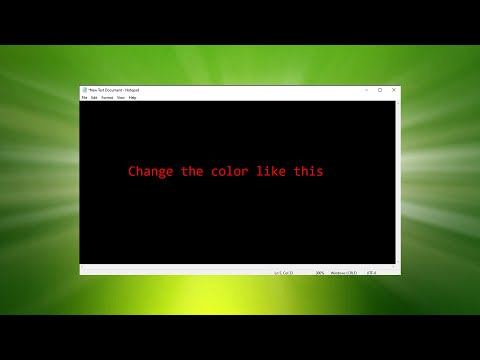
Windows 10 基礎教學 02|背景與色彩
雖然沒有太多可用的顏色自定義,但記事本應用程序允許您在深色和淺色模式之間切換並使用默認的Windows主題。這些是更改Windows11記事本背景顏色的步驟。,Windows內建的記事本軟體也可以讓我們將介面切換成深色主題,只需透過簡單的設定,就能讓「Windows記事本」的...。參考影片的文章的如下:
雖然沒有太多可用的顏色自定義,但記事本應用程序允許您在深色和淺色模式之間切換並使用默認的Windows主題。這些是更改Windows11記事本背景顏色的步驟。,Windows內建的記事本軟體也可以讓我們將介面切換成深色主題,只需透過簡單的設定,就能讓「Windows記事本」的...。參考影片的文章的如下:
雖然沒有太多可用的顏色自定義,但記事本應用程序允許您在深色和淺色模式之間切換並使用默認的Windows主題。這些是更改Windows11記事本背景顏色的步驟。,Windows內建的記事本軟體也可以讓我們將介面切換成深色主題,只需透過簡單的設定,就能讓「Windows記事本」的顯示變成黑底白字,使得打字編輯和閱讀都能在更舒適的環境中進行。,win11os資料匣圖示的後面出現黑底該怎麼解決?,滑鼠選中記事本中要修改字體顏色的記事內容,點...

記事本工具我很愛!或許這就是工程師的特性吧~寫個簡單文件要我用Word我才不要,記事本能搞定就好啦!這次限時免費的是TextEditPlus,這款工具對大家來說比較可惜之處是英文介面,不過體積非常的迷你,執行檔大...

許多人有做筆記的習慣,身旁的筆記本絕對不能少,在電腦上當然也需要一款實用的筆記本工具,這次來跟大家推薦AllMyNotesOrganizer筆記本工具,因為在現在的生活當中,有太多太多的訊息要被記住,可能包含有密碼...

寫日記是許多人的習慣,我也曾經有這個習慣,不過現在若是要寫可能更愛打字一些,這次分享的DesttopJournal是一款簡單實用的日記工具,點選日記上方的日期後就可以開始撰寫,主要都是純文字格式的紀錄,而這日記...

大家可能看到AM開頭的軟體首先會想到AM-DeadLink我的最愛檢查軟體,但是我最近才發現也有一個很不錯的工具,我也在期待是否能符我的需求,因為他結合的幾樣功能我覺得對我來說都很需要,而且使用起來真的很簡單...

當你想在電腦上進行寫文章時,大部分使用者可能都會想到Word,但你知道嗎?其實現在線上瀏覽器也有很多文字編輯器,供大家隨手寫做,今天要介紹的Paperr是一款優美簡單的文字編輯器,特色能自動將文章儲存於網站...

今天要用iPhone介紹的Bear是一款簡單、乾淨的寫作應用程式,針對筆記和寫作而生,而且相當好上手,Bear支援iPhone、iPad和Mac的平台,最大特色是介面設計非常簡潔,編輯器支援多種常用文字樣式,功能多卻不複雜...

電腦中記事本就是方便,手機APP記事本也是,那麼瀏覽器可以記事嗎?Nute這款線上記事本工具真的讓我嚇到了,因為他更貼近了我的生活與使用習慣,電腦記事本我不會隨時開啟、手機APP記事本也是,偏偏瀏覽器對我來...

iDailyDiary是一款日誌型的軟體,他有點像office的onenote,只是這個有點比較類似日記形式的,就是以每天作為為單位可以紀錄一些事情,免費版的可以隨意寫些文字在上面,更可以貼些圖片。可以將手寫日記的習慣改...

會寫程式的人不可少的就是好用的文字編輯器,我並沒有到很專業的程度,但是也會有所挑剔,基本上我覺得功能多寡是其次,自己上手比較重要。這次與大家分享一款體積迷你、速度又快的BowPad文字編輯器,操作介面有...

MadEdit是個精巧的文字編輯器,具備了許多功能,像是語法顏色顯示、支援多種編碼(Big5,GBK,UTF-8/16/32)並可隨時改變編碼、十六進位/區塊模式、正規表示式搜尋與取代功能,MadEdit目前在Linux與Windows平台上...

製作網頁時會加入設計的概念,配色是很重要的一環,Colortypist這工具說來無聊,但是實際上也很實用,可以使用單一色系填滿整個螢幕,感受任一色彩當成底色的感覺,若是缺乏設計概念時,也可以使用隨機選色的功...

記事本是我常用的工具之一,喜歡那種純文字的編輯模式,不過就是缺少了顏色的變化,而word檔案雖然格式多變化,但是就覺得過於肥大而不好使用,【TinyPad】就是屬於介在中間的文書工具,擁有純文字的編輯感覺,...