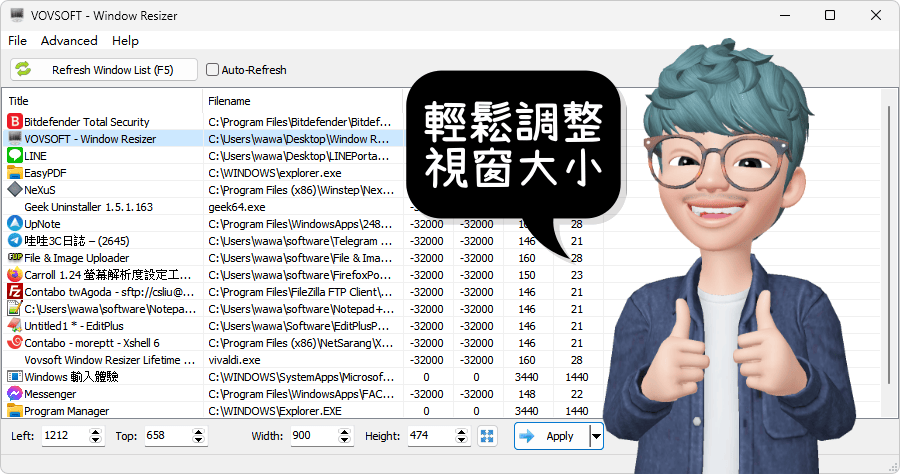
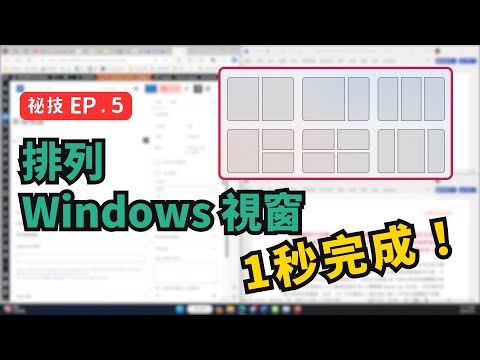
調整視窗大小 之前曾經收到讀者詢問要如何擷取相同尺寸的視窗,或是解決有時候視窗範圍太大、有時過小的問題,只要使用一個小工具Sizer就能快速重設視窗尺寸。,ResizeEnable可讓您調整具有固定大小的不可調整大小或不可調整大小的視窗和對話方塊的大小。下載適用於Windows11/10的... 如何在 Windows 1110 中調整不可調整大小的視窗的大小 ResizeEnable可讓您調整具有固定大小的不可調整大小或不可調整大小的視窗和對話方塊的大小。下載適用於Windows11/10的免費軟體。 ** 本站引用參考文章部分資訊,基於少量部分引用原則,為了避免造成過多外部連結,保留參考來源資訊而不直接連結,也請見諒 ** 此文章參考的來源相關文章推薦 Sizer 快速固定視窗大小工具,一鍵重設 Windows 視窗尺寸 之前曾經收到讀者詢問要如何擷取相同尺寸的視窗,或是解決有時候視窗範圍太大、有時過小的問題,只要使用一個小工具 Sizer 就能快速重設視窗尺寸。 如何在 Windows 1110 中調整不可調整大小的視窗的大小 ResizeEnable 可讓您調整具有固定大小的不可調整大小或不可調整大小的視窗和對話方塊的大小。 下載適用於 Windows 11/10 的免費軟體。 如何在 Windows 11 中調整視窗 有關如何在 Windows 11 中調整視窗的問題與解答 1. 如何在 Windows 11 中調整視窗大小? 1.按一下要調整大小的視窗的邊緣。 ‌ 2. 向內或向外拖曳視窗邊緣以調整其大小。 ‌ 3. 您也可以使用鍵盤快捷鍵 Alt + 空白鍵 然後選擇 調整大小 使用箭頭鍵調整視窗 ... [Windows 1110] 變更顯示大小、解析度與顯示更新率 為了提供給您更清楚的操作說明,您也可以點擊下方YouTube影片連結,觀看如何在Windows設定中變更顯示大小、解析度與顯示更新率。 Sizer 4.0.0.640 免安裝中文版 - 把視窗變成指定大小 Sizer is a freeware utility that allows you to resize any window to an exact, predefined size. This is extremely useful when designing web pages, as it allows you to see how the page will look when viewed at a smaller size. 如何縮小程式視窗的尺寸? 縮小程式視窗大小的一種方法是點擊視窗右上角的「恢復」按鈕。 這會將視窗縮小到程式設定的預設大小。 另一個選項是手動調整視窗大小。 只需點擊視窗邊框,然後向內或向外拖曳即可調整大小。 您可以在視窗的底部、頂部、左側或右側進行此操作。 Windows 11 基本設定:調整顯示器縮放比例和系統文字大小 使用手機、電腦通常會調整系統設置以符合個人習慣,尤其是應用程式介面和文字大小,Windows 11 電腦可在顯示設定變更文字、應用程式與其他項目的大小,協助工具中的文字大小可以放大系統文字尺寸。
調整視窗大小 之前曾經收到讀者詢問要如何擷取相同尺寸的視窗,或是解決有時候視窗範圍太大、有時過小的問題,只要使用一個小工具Sizer就能快速重設視窗尺寸。,ResizeEnable可讓您調整具有固定大小的不可調整大小或不可調整大小的視窗和對話方塊的大小。下載適用於Windows11/10的免費軟體。,有關如何在Windows11中調整視窗的問題與解答1.如何在Windows11中調整視窗大小?1.按一下要調整大小的視窗的邊緣。2.向內或向外拖曳視窗邊緣... 參考資訊如下 限時免費 Window Resizer 4.3 輕鬆調整視窗到指定大小 調整視窗大小並不難,但是如果要手動調整到特定大小就好難,或是有些視窗示限制大小無法調整的,這時候都可以透過 WindowResizer這款工具輕鬆來調整,如果妳是有截圖一致性的需要,或是習慣什麼黃金比例大小的話... WinSizeChanger 視窗大小強制調整工具,遊戲視窗 / 特定應用程式 視窗縮放 玩遊戲視窗被鎖住無法調整大小怎麼辦?小編發現一款實用的視窗大小調整工具WinSizeChanger,相較於一般調整視窗工具只能變大,WinSizeChanger也能將視窗變小,可以將視窗縮放調整50%到200%之間,如果你有玩遊戲... 限時免費 Window Resizer 2.5 調整視窗為特定大小,免後續編輯調整截圖尺寸 如何將Windows視窗一次調到適合的大小或特定的尺寸呢?小編最近發現VovsoftWindowResizer視窗大小調整工具正在推出限時免費活動,能夠調整Windows任何視窗為任意尺寸,不論是MicrosoftWord、Excel、PowerPoint、... SmartSystemMenu 2.18.0 系統選單開外掛,設定視窗大小、調整透明度等等進階功能 視窗系統選單右鍵功能每天都會用到,但是若功能能更多一點不是很棒嗎?SmartSystemMenu是一款視窗系統選單加強工具,包含了解視窗的所有訊息、捲起、毛玻璃效果、視窗置頂、移至最底層、窗口截圖、調整視窗大小... Sizer 3.3 - 文件報告的好幫手,自定義視窗大小 寫文件做報告都會需要一些圖片的輔助,有些關於電腦的報告可能就需要搭配螢幕的擷圖,好的螢幕擷取工具還不少,大家可以選取自己上手的來使用,像是FastStoneCapture就是很方便的一款,我也一直推薦大家使用。有... 限時免費 GeekerPDF 3.3.1 萬用 PDF 編輯軟體下載,原價 29.99 美元
限時免費 Window Resizer 4.3 輕鬆調整視窗到指定大小 調整視窗大小並不難,但是如果要手動調整到特定大小就好難,或是有些視窗示限制大小無法調整的,這時候都可以透過 WindowResizer這款工具輕鬆來調整,如果妳是有截圖一致性的需要,或是習慣什麼黃金比例大小的話...
WinSizeChanger 視窗大小強制調整工具,遊戲視窗 / 特定應用程式 視窗縮放 玩遊戲視窗被鎖住無法調整大小怎麼辦?小編發現一款實用的視窗大小調整工具WinSizeChanger,相較於一般調整視窗工具只能變大,WinSizeChanger也能將視窗變小,可以將視窗縮放調整50%到200%之間,如果你有玩遊戲...
限時免費 Window Resizer 2.5 調整視窗為特定大小,免後續編輯調整截圖尺寸 如何將Windows視窗一次調到適合的大小或特定的尺寸呢?小編最近發現VovsoftWindowResizer視窗大小調整工具正在推出限時免費活動,能夠調整Windows任何視窗為任意尺寸,不論是MicrosoftWord、Excel、PowerPoint、...
SmartSystemMenu 2.18.0 系統選單開外掛,設定視窗大小、調整透明度等等進階功能 視窗系統選單右鍵功能每天都會用到,但是若功能能更多一點不是很棒嗎?SmartSystemMenu是一款視窗系統選單加強工具,包含了解視窗的所有訊息、捲起、毛玻璃效果、視窗置頂、移至最底層、窗口截圖、調整視窗大小...
Sizer 3.3 - 文件報告的好幫手,自定義視窗大小 寫文件做報告都會需要一些圖片的輔助,有些關於電腦的報告可能就需要搭配螢幕的擷圖,好的螢幕擷取工具還不少,大家可以選取自己上手的來使用,像是FastStoneCapture就是很方便的一款,我也一直推薦大家使用。有...