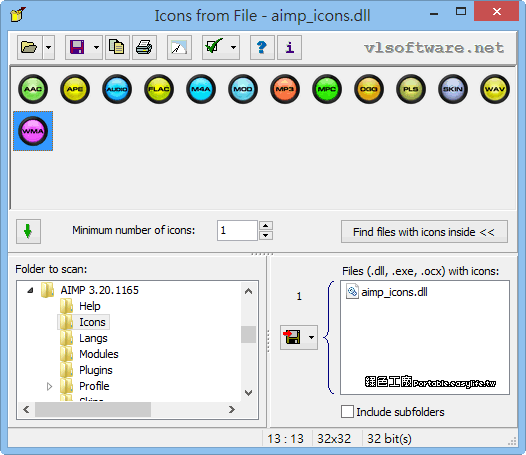
變更程式縮圖
詳細步驟·1.來到桌面,右擊要變更圖示的資料夾,選擇內容。·2.找到「自訂」,選擇「變更圖示」·3.Windows會提供一系列的圖示給你選擇,例如下圖的「 ...,變更應用程式圖示·1.事前準備·2.設定專案·3.啟動器圖示·4.自動調整圖示·5.下載新素材資源·6.變更應用程式圖示·...
使用觸控板進行縮放(僅限筆記本電腦)·在Windows中,搜尋並開啟觸控板設定。·按一下捲動和縮放,然後選取捏合縮放。觸控板設定·使用顯示的選項來調整觸控板的手勢設定 ...
** 本站引用參考文章部分資訊,基於少量部分引用原則,為了避免造成過多外部連結,保留參考來源資訊而不直接連結,也請見諒 **
變更應用程式圖示
變更應用程式圖示 · 1. 事前準備 · 2. 設定專案 · 3. 啟動器圖示 · 4. 自動調整圖示 · 5. 下載新素材資源 · 6. 變更應用程式圖示 · 7. 解決方案程式碼 · 8 ...
變更應用程式縮圖
變更應用程式縮圖 按一下應用 程式 名稱以開啟應用 程式 詳細資訊區域。 按一下 > 編輯詳細資訊。 在預設 縮圖 上按一下 。 即會開啟媒體庫。 選擇您想用作應用 程式縮圖 的影像,並按一下關閉。
HP 電腦
使用觸控板進行縮放(僅限筆記本電腦) · 在Windows 中,搜尋並開啟觸控板設定。 · 按一下捲動和縮放,然後選取捏合縮放。 觸控板設定 · 使用顯示的選項來調整觸控板的手勢設定 ...
如何變更應用程式圖示
如何變更應用程式圖示 · 開啟應用程式主視窗。 · 點擊視窗下方的 Settings 2019.png 按鈕。 “設定”視窗將開啟。 · 點擊“介面”區域。 · 在“應用程式圖示”塊中,選取以下選項 ...
在Windows 中自定義桌面圖示
調整桌面圖示大小 · 以滑鼠右鍵按下桌面的空白區域 · 選取[檢視],然後選擇[大圖示]、[ 中型圖示] 或[ 小型圖示] 來調整其大小。
如何在桌面上排列或移動圖示
以滑鼠右鍵按一下圖示,然後按一下[ 屬性]。 · 按一下[ 快捷方式] 索引標籤(如果有的話),然後按一下[ 變更圖示]。 · 從清單中按一下您要使用的圖示,按一下[確定],然後按一下[ ...
如何在Windows 10中更改程式的任務欄圖標
變更Windows 10中程式的任務欄圖標 · 將程式釘選到工作列.jpg. 步驟2:接下來是在任務欄上變更程式的圖標。 · 工作列上程式打開內容.jpg. 步驟4:在捷徑下,單擊變更圖示按鈕。