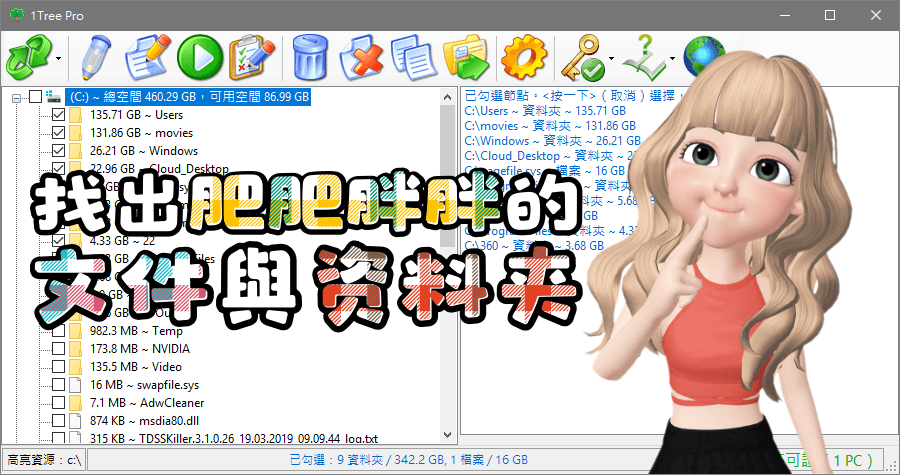
資料夾大小排序
在Windows10中,您可以透過幾種方式來自訂資料夾中的排序方式。這裡有一些常見的方法:1.**使用檔案總管進行排序**1.在檔案總管中打開您想排序的資料夾。2.點擊右上角的「檢視」選項,然後選擇「排序方式」來依照名稱、日期、大小等進行排序。3.您還可以選擇升冪(A...
在Windows10中,您可以透過幾種方式來自訂資料夾中的排序方式。這裡有一些常見的方法:1.**使用檔案總管進行排序**1.在檔案總管中打開您想排序的資料夾。2.點擊右上角的「檢視」選項,然後選擇「排序方式」來依照名稱、日期、大小等進行排序。3.您還可以選擇升冪(A...
** 本站引用參考文章部分資訊,基於少量部分引用原則,為了避免造成過多外部連結,保留參考來源資訊而不直接連結,也請見諒 **
如何在 Windows 10 資料夾中進行自訂排序? - 問答
在 Windows 10 中,您可以透過幾種方式來自訂資料夾中的排序方式。 這裡有一些常見的方法: 1. **使用檔案總管進行排序** 1. 在檔案總管中打開您想排序的資料夾。 2. 點擊右上角的「檢視」選項,然後選擇「排序方式」來依照名稱、日期、大小等進行排序。 3. 您還可以選擇升冪(A-Z)或降冪(Z-A)排序,或者依照檔案類型排序等。 2. **套用到所有資料夾** 如果您想讓特定的排序設定應用於所有資料夾: 1. 在檔案總管中,設定好您希望的排序方式。 2. 點擊右上角的三個點(選項),選擇「檢
如何依大小對資料夾排序
幸運的是,無論您使用的是 Windows、Mac 還是 Linux 作業系統,都有一些簡單的方法可以按電腦上的大小對資料夾進行排序。 在本文中,我們將教您一些簡單實用的方法來實現這一目標。 在電腦上找到您要排序的資料夾。 右鍵單擊該資料夾,然後從下拉式選單中選擇“屬性”。 在屬性視窗中,如果您尚未點擊»常規»選項卡。 選擇»計算»選項,讓計算機決定資料夾的大小及其內容。 計算出資料夾大小後,按一下「確定」關閉屬性視窗。 返回
TreeSize Free 4.8.1.609 免安裝版
TreeSize Free - 快速找出最佔空間的資料夾,用這支程式開啟某個磁碟根目錄或者資料夾,它便會快速計算出資料夾大小,並且預設是以資料夾由大到小來排序,若要再進入下一層,則繼續點某個資料夾,一樣可以計算佔用空間,相當方便!
電腦中如何調整檔案的排列順序?電腦檔案怎麼排序
2、在資料夾空白處點選滑鼠右鍵,點選選單上的排序方式。 3、選擇名稱,就會以資料夾的名稱進行排序,檔案數字越小,排名就會越靠前。 還可以選擇其他型別排序,日期就是以建立文件日期排列。 4、點選之後可以看到數字小的檔名排在了第1個。