資料夾註記
資料夾註記

而唯讀旁有註記-僅套用到資料夾中的檔案(意思是不包含資料夾本身)。若改成勾再套用,會出現提示並只能選取「將變更套用到這個資料夾、子資料夾及檔案」 ...,命名規則·地圖不要超過四個層級·沒有命名的文件,就像裸裝的藥丸,很容易就吃錯藥·反想這個檔案是在做什麼...

文|檔案命名及整理

命名規則·地圖不要超過四個層級·沒有命名的文件,就像裸裝的藥丸,很容易就吃錯藥·反想這個檔案是在做什麼的?·不同檔案,都是要幫你完成工作的好夥伴, ...

** 本站引用參考文章部分資訊,基於少量部分引用原則,為了避免造成過多外部連結,保留參考來源資訊而不直接連結,也請見諒 **

冷知識- Window 資料夾「唯讀」屬性怎麼用?

而唯讀旁有註記- 僅套用到資料夾中的檔案(意思是不包含資料夾本身)。 若改成勾再套用,會出現提示並只能選取「將變更套用到這個資料夾、子資料夾及檔案」 ...

文|檔案命名及整理

命名規則 · 地圖不要超過四個層級 · 沒有命名的文件,就像裸裝的藥丸,很容易就吃錯藥 · 反想這個檔案是在做什麼的? · 不同檔案,都是要幫你完成工作的好夥伴, ...

對檔案或資料夾加入註解

如需將註解加入檔案或資料夾,請執行下列步驟: 選取您要加入註解的檔案或 資料夾 。 選擇「檔案」-> 「屬性」。 接著會顯示屬性對話方塊。 按一下「註解」標籤。 在「註解」標籤區段,將註解鍵入。 按一下「關閉」即可關閉屬性對話方塊。 一項註解標識已經加入檔案或 資料夾 。

註解檔案資料夾

有些檔案或資料夾您可能需要填寫一些註解來說明用途或備註,填寫過註解的檔案/資料夾,在您滑鼠經過時,會彈出註解的提示。 ※當您將檔案發佈到公開下載區時,公開下載區的 ...

如何在Windows 11 的檔案總管中新增資料夾註釋

如何使用Desktop.Ini 檔案新增新資料夾註釋​ 請右鍵單擊位於指定資料夾中的“desktop.ini”文件,然後從出現的選單中選擇使用特定程式或應用程式開啟它的選項 ...

如何變更在[Windows 檔案總管] 中的資料行設定

在Windows 檔案總管中,按一下資料夾],然後按一下[檢視] 功能表上的[選擇詳細資料。 · 按一下以選取您想要加入至目前的檢視,或按一下以清除您不要的項目之核取方塊的每個項目 ...

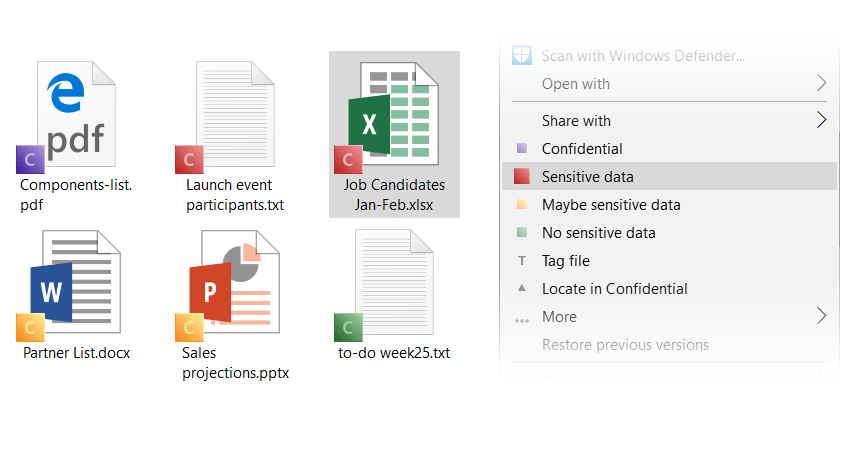
在Windows 中為檔案總管中的檔案加上標籤和保護

您可以在Windows 的檔案總管中使用Microsoft Purview 資訊保護檔案標籤來為檔案加上標籤及保護。 這個方法支持保護Office 檔、PDF 檔案、影像、文本檔及各種其他檔案, ...

輔助教學與文件註解利器| 5個免費又好用的螢幕畫筆軟體

如同在手機上截圖,手繪註解再傳送給朋友或張貼在社群軟體,Windows/ Mac也有類似的螢幕畫筆軟體,讓使用者可以即時在畫面上註記。搭配一個靈敏可平放的觸控 ...

資料夾內容和註解

資料夾內容和註解. 可以對(CRISP-DM 視圖和類別視圖中的)單個專案資料夾進行註解。 在CRISP-DM 視圖中,這可能是記錄組織在每個資料採礦階段的目標的一種極為有效的方式。


資料夾註記

而唯讀旁有註記-僅套用到資料夾中的檔案(意思是不包含資料夾本身)。若改成勾再套用,會出現提示並只能選取「將變更套用到這個資料夾、子資料夾及檔案」 ...,命名規則·地圖不要超過四個層級·沒有命名的文件,就像裸裝的藥丸,很容易就吃錯藥·反想這個檔案是在做什麼的?·不同檔案,都是要幫你完成工作的好夥伴, ...,如需將註解加入檔案或資料夾,請執行下列步驟:選取您要加入註解的檔案或資料夾。選擇「檔案」->「屬性」。...