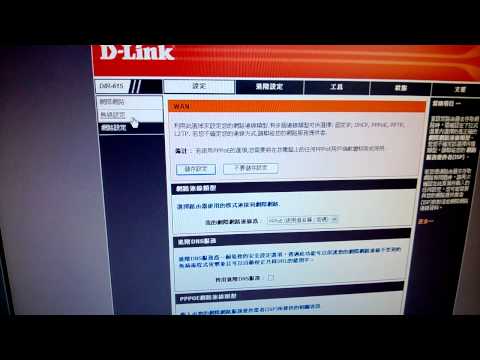
如何簡單設定Wi-Fi路由器(廣東話)TP
如果您想造訪或開啟路由器設定頁面或想知道路由器的登入URL,這篇文章包含所有詳細資訊。,這篇文章提供完整的WiFi設定教學,涵蓋從初次設定路由器到優化網路效能、強化安全性的所有面向。學習如何輕鬆設定不同品牌路由器(例如TP-Link,Asus,Netgear),並透過調整路...。參考影片的文章的如下:
如果您想造訪或開啟路由器設定頁面或想知道路由器的登入URL,這篇文章包含所有詳細資訊。,這篇文章提供完整的WiFi設定教學,涵蓋從初次設定路由器到優化網路效能、強化安全性的所有面向。學習如何輕鬆設定不同品牌路由器(例如TP-Link,Asus,Netgear),並透過調整路...。參考影片的文章的如下:
如果您想造訪或開啟路由器設定頁面或想知道路由器的登入URL,這篇文章包含所有詳細資訊。,這篇文章提供完整的WiFi設定教學,涵蓋從初次設定路由器到優化網路效能、強化安全性的所有面向。學習如何輕鬆設定不同品牌路由器(例如TP-Link,Asus,Netgear),並透過調整路由器位置、選擇合適頻道等技巧,有效擴展WiFi覆蓋範圍,減少訊號死角。,若您是第一次登入華碩路由器或是已將華碩路由器恢復為出廠預設狀態,需要先設定路由器登...

無線網路越來越普及,除了智慧型手機、平板有在使用之外,最早使用的應該是筆記型電腦吧!而現在許多桌機也內建了無線網路卡,就是因為無線網路的確方便許多,通常我們透過系統預設的無線網路連線,只能簡單的看...

我一直一直都很推Synology的NAS,除了最基本的磁碟陣列檔案保護之外,NAS的作業系統DSM更是好用到無話可說,真的是最接近作業系統操作的網路使用介面,如今Synolgoy正式推出了RT1900ac無線分享路由器,許多玩家...

通常要選擇無線分享器時,我都會跟別人說可以用就好了!除非有特別大面積或是跨樓層的需求,不然一般的無線分享器的確是足夠使用的,這次我很榮幸借到了ASUS頂級的RT-AC66U802.11ac雙頻無線路由器來測試,不過對...

還記得家裡第一次有無線網路是什麼時候嗎?印象中我以前都不需要,覺得就算是筆記型電腦還是使用網路線最快,第一次讓我購買無線網路是為了wii,連上線也不知道幹麻?除了可以更新韌體外,好像就只能看看天氣,...

電腦若是不能上網,我想這對我來說應該是非常慘烈的事情吧!有時候系統異常的確會發生不能上網的情形,重新安裝驅動也不能恢復正常,莫名的情形的確一言難盡,我就曾遇過winsock的異常多次,這還真的不是很常見...