透明視窗設定程式
透明視窗設定程式

登入您的Microsoft帳戶以取得此應用程式,並在最多10部Windows裝置上安裝。,在Windows11中,您可以透過簡單的設定來啟用視窗的透明效果,這會讓您的小視窗更具美觀感。以下是開啟透明效果的步驟:1.**打開設定面板**:-點擊桌面左下角的「開始」按鈕,然後選擇「設...

Windows 11 半透明:提高桌面透明度

在視窗中啟動透明度:如果您希望所有視窗都透明,您可以在「設定」>「個人化」>「顏色」中啟用此選項,並開啟「視窗透明效果」選項。

** 本站引用參考文章部分資訊,基於少量部分引用原則,為了避免造成過多外部連結,保留參考來源資訊而不直接連結,也請見諒 **

TranslucentTB - 在 Windows 上免費下載並安裝

登入您的 Microsoft 帳戶以取得此應用程式,並在最多 10 部 Windows 裝置上安裝。

如何在 Windows 11 開啟小視窗的透明效果? - 問答

在 Windows 11 中,您可以透過簡單的設定來啟用視窗的透明效果,這會讓您的小視窗更具美觀感。 以下是開啟透明效果的步驟: 1. **打開設定面板**: - 點擊桌面左下角的「開始」按鈕,然後選擇「設定」。 2. **進入輔助功能設置**: - 在設定界面中,選擇左側的「輔助功能」選項。 3. **啟用透明效果**: - 在「輔助功能」下找到「視覺效果」,然後將「透明效果」選項的開關打開。 這樣,您的視窗就會顯示透明效果。 如果您想讓其他界面元素(如任務欄、開始菜單等)也擁有透明效果,您可以根據同樣

如何在 Windows 11 中開啟或關閉透明效果

當您啟用透明效果時,工作列、視窗和一些系統選單將顯示其獨特的半透明外觀。 如果您選擇關閉它們,那麼之前透明的所有內容現在都會呈現為實體,並具有更經典的外觀。

如何讓 Windows 10 視窗透明

是否有其他應用程式可以更好地自訂視窗透明度? 是的,有一些第三方應用程式允許在 Windows 10 中更好地自訂視窗透明度,提供進階選項來更詳細地調整視覺效果。
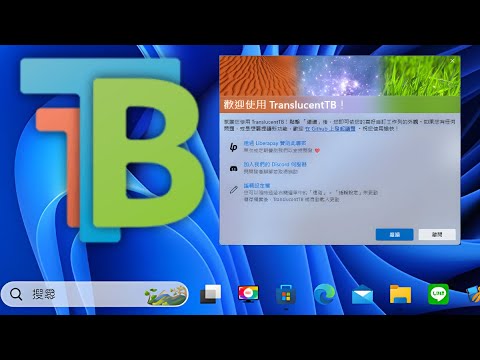
TranslucentTB,讓工作列實現透明毛玻璃 – GDaily

在默認情況下Windows的工作列只能支持純色顯示而且沒有透明的效果,TranslucentTB是一款可以幫工作列實現透明毛玻璃效果的小工具,軟體本身開源且不會消耗系統資源只需簡單的安裝即可使用,目前最新版本已經支持Windows 11和本地化。

Windows 11 半透明:提高桌面透明度

在視窗中啟動透明度: 如果您希望所有視窗都透明,您可以在「設定」>「個人化」>「顏色」中啟用此選項,並開啟「視窗透明效果」選項。

如何將 Windows 10 上的每個視窗變成透明

Glass2k 工具將帶來在 Windows 上自訂應用程式視窗透明度的能力。 此外,該工具還為工作列創建透明度,而無需其他軟體支援。


透明視窗設定程式

登入您的Microsoft帳戶以取得此應用程式,並在最多10部Windows裝置上安裝。,在Windows11中,您可以透過簡單的設定來啟用視窗的透明效果,這會讓您的小視窗更具美觀感。以下是開啟透明效果的步驟:1.**打開設定面板**:-點擊桌面左下角的「開始」按鈕,然後選擇「設定」。2.**進入輔助功能設置**:-在設定界面中,選擇左側的「輔助功能」選項。3.**啟用透明效果**:-在「輔助功能」下找到「視覺效果」,然後將「透明效果」選項...

AquaSnap 1.16 有特效又方便的視窗輔助工具

AquaSnap 1.16 有特效又方便的視窗輔助工具

不管是檔案總管或是每一個執行的程式,大家使用電腦總是會有一個一個的視窗,太多視窗會影響工作效率,只不過有時候工作需求不得不開那麼多,以前我用XP的時候,習慣只要兩個相同的程式我就會透過TaskbarShuffle...

eXtraButtons 2.1 - 方便好用的視窗輔助軟體

eXtraButtons 2.1 - 方便好用的視窗輔助軟體

不知道大家通常使用電腦時開啟多少個視窗?像是我大概10個跑不掉吧!其實好像有些必要有些又非必要,若是同時所有的視窗都出現在工作列上,難免會有一些些雜亂的感覺,一直以來我都使用【DM2】當成我的輔助工具...