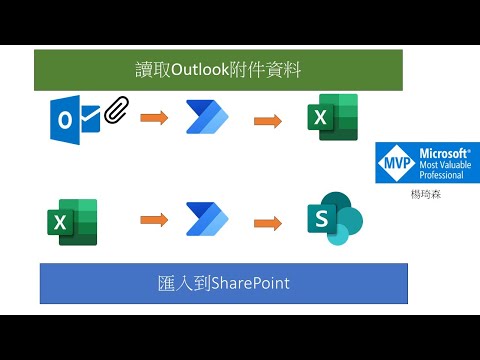
郵件附加檔案
點擊【新增電子郵件】。點擊【插入】或者【附加檔案】。【附加檔案】,再點選【瀏覽此電腦】。選擇預附加的信件或檔案,再點擊【插入】即可。【Outlook項目】。直接從您的收件匣,選擇欲附加的信件,再點擊【確定】。4.附加已新增成功。,Outlook會持續追蹤您近期處理過...
點擊【新增電子郵件】。點擊【插入】或者【附加檔案】。【附加檔案】,再點選【瀏覽此電腦】。選擇預附加的信件或檔案,再點擊【插入】即可。【Outlook項目】。直接從您的收件匣,選擇欲附加的信件,再點擊【確定】。4.附加已新增成功。
** 本站引用參考文章部分資訊,基於少量部分引用原則,為了避免造成過多外部連結,保留參考來源資訊而不直接連結,也請見諒 **
Outlook 附加信件或檔案
點擊【 新增電子郵件】。 點擊【 插入】 或者【 附加檔案】。 【 附加檔案】 ,再點選【 瀏覽此電腦】。 選擇預附加的信件或檔案,再點擊【 插入】 即可。 【Outlook 項目】。 直接從您的收件匣,選擇欲附加的信件,再點擊【 確定】。 4. 附加已新增成功。
開啟、儲存及編輯在 Outlook 中收到的附件
套用到 Email 包含附件的郵件會由郵件清單中的回形針 圖示識別。 您可以使用瀏覽器和 OneDrive 來檢視、編輯及傳送附件,以及使用您的 Outlook Web App、Outlook 網頁版或 Outlook.com 帳戶。 檔案預覽可讓您在 Outlook 中檢視附件,而不需要在個別應用程式中開啟附件。
在Outlook中插入檔案附件
最常見的附加檔案方式是建立一封電子郵件,然後應用 附加檔案 功能在郵件編輯視窗中插入檔案附件。 1. 在郵件檢視中,點擊 首頁 > 新建郵件 以建立新郵件。 2. 在郵件編輯視窗中,請點擊 插入 > 附加檔案 > 瀏覽這台電腦。 3 現在在打開的插入檔案對話框中,請打開包含要附加檔案的指定資料夾,選擇指定的檔案,然後點擊 插入 按鈕。 提示:如果您需要從同一硬碟資料夾中附加多個檔案,可以在插入檔案對話框中打開該資料夾,按住 Ctrl 或 Shift 鍵,同時點擊選擇多個檔案,然後點擊 插
如何在Outlook中將郵件作為附件文件附加到另一封郵件中?
Learn how to attach an email as a file in Outlook. This guide shows you how to include email messages as attachments in your outgoing emails.

![[outlook 2016] 郵件備份與移轉 使用匯出與匯入功能](https://i.ytimg.com/vi/e6On6fZXYrQ/hqdefault.jpg)