釘選
本教學全面解析Excel釘選功能,從基本操作到進階應用,涵蓋不同版本差異、常見問題與實用案例,協助專案經理、團隊領導與知識工作者高效管理常用文件,提升工作效率。,釘選功能是Windows11中一個非常方便的小工具,基本上就是讓你可以快速訪問那些你常用或重要的應...
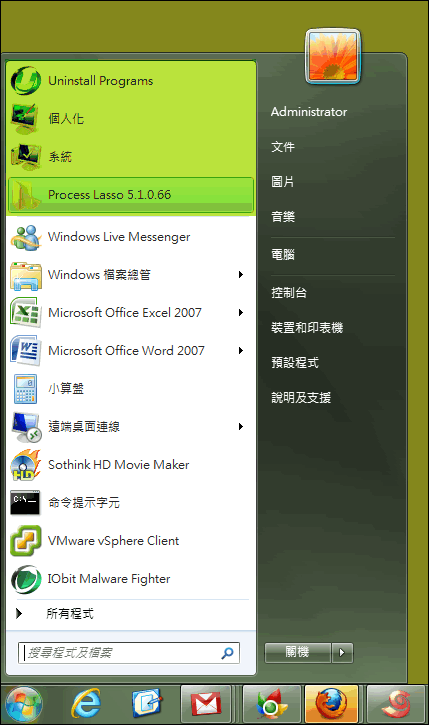
釘選在開始視窗與工作列較方便,不管應用程式重疊的幾層,總是可以在最快速的方式來啟動。要取消釘選也很容易,在選開始視窗內的控制台圖示上點選滑鼠右鍵,帶出的選單即可取消在開始視窗或工作列的釘選。
** 本站引用參考文章部分資訊,基於少量部分引用原則,為了避免造成過多外部連結,保留參考來源資訊而不直接連結,也請見諒 **
Win11 如何釘選?
釘選功能是 Windows 11 中一個非常方便的小工具,基本上就是讓你可以快速訪問那些你常用或重要的應用程式、檔案或文件。 當你在「開始」選單或工作列上釘選一個項目,它就像被“固定”住一樣,永遠只需要點一下就能立即打開。
釘選是什麼意思?
釘選,這個看似簡單的動作,背後卻蘊藏著資訊篩選的精髓,它能幫助我們建立專屬的知識庫,並提升學習和工作效率。 釘選 的邏輯,並非單純的標記,而是建立在 優先順序 和 個人需求 之上。 它代表著你對特定資訊的重視程度,以及你希望將其儲存和回顧的意願。 透過 釘選,你可以: 快速定位:將重要的文章、網站、影片等釘選起來,方便日後快速找到。 持續關注:釘選的內容會被持續提醒,讓你不會錯過重要的更新和資訊。 建立知識體系:將相關的資訊釘選在一起,形成一個完整的知識體系,方便學習和應用。 釘選 的背後,更深層次的意義
Win11 內建桌面便利貼教學-自黏便籤!含安裝下載、釘選
Windows11內建桌面便利貼教學~使用 自黏便箋 小工具,不僅能在桌面貼上多個便條紙,如要方便使用可以釘選到工具列,隨時寫下該完成的待辦事項,還可在不同的電腦、Outlook及任何登入的位置自動同步這些便利貼的內容,便利貼除了文字之外,支援放入剪貼簿 ...