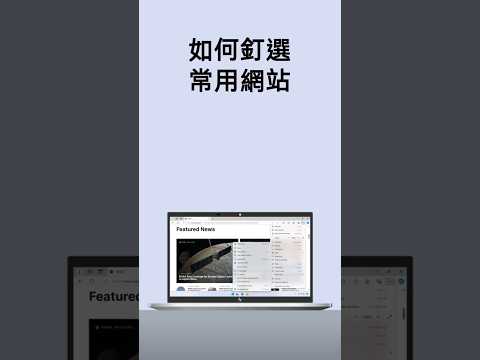
如何將程式圖示釘選到工作列

在Windows11中,將資料夾釘選到工作列的方式與Windows10有所不同。以下是一些可行的方法和建議:1.**使用第三方應用程式**:-Windows11已經不再支援將資料夾直接釘選到工作列的功能,但你可以考慮使用一些第三方應用程式來實現類似的功能[1]。2.**釘選至開始選單**...。參考影片的文章的如下:


參考內容推薦

如何在 Windows 11 中將資料夾釘選到工作列? - 問答

在 Windows 11 中,將資料夾釘選到工作列的方式與 Windows 10 有所不同。 以下是一些可行的方法和建議: 1. **使用第三方應用程式**: - Windows 11 已經不再支援將資料夾直接釘選到工作列的功能,但你可以考慮使用一些第三方應用程式來實現類似的功能 [1]。 2. **釘選至開始選單**: - 雖然無法直接釘選到工作列,但你可以將資料夾釘選到開始選單。 這樣可以通過開始選單快速訪問你的資料夾。 只需右鍵點擊資料夾,然後選擇「釘選到開始選單」 [4]。 3. **創建桌面捷徑

手動把檔案資料夾釘選到工作列或開始清單的方法

手動把檔案/資料夾釘選到工作列或開始清單的方法 - dsausage2的創作 - 巴哈姆特

【Windows 11】將常用的檔案釘選在下方的工作列 (顯示最近開啟的 ...

我習慣在工作列上放WORD、EXCEL、記事本這些常用程式, 然後再把我常用的檔案釘選在上面,這樣我滑鼠點工作列右鍵就可以直接開啟檔案非常方便。

如何將幾乎任何東西釘選到 Windows 11 工作列

Windows 一直允許你將應用程式固定在任務列上以便快速存取,而 Windows 11 也不例外。 不過,Windows 11 現在還允許你將檔案、資料夾、磁碟,甚至網站固定到任務列上。 那麼,如何將項目固定到 Windows 11 的任務列呢? 預設情況下,Windows 11 的工作列附帶了開始功能表、任務檢視、Widget、小幫手、檔案總管、Microsoft Edge 和 Microsoft Store 的固定捷徑。 不過,你可以在工作列上新增更多應用程式,包括你目前正在開啟使用的程式。 每當你

工作列圖示消失大揭秘丨10個方法快速恢復工作列圖示(2025最新) ...

您可以將各種應用程式以捷徑的方式釘選在固定的工作列上,即可快速開啟、關閉或切換不同的應用程式,對於工作效率的提升有很大幫助。

在 Win11 的工作列增加釘選檔案的數量

Win11 的「工作列」可以釘選常用的程式及檔案,不過釘選檔案的數量有上限,預設只可訂選10個檔案。 當有多於10個常用檔案,雖然還有空間,但也釘選不了更多的檔案。

釘選工作列

在Windows11中,將資料夾釘選到工作列的方式與Windows10有所不同。以下是一些可行的方法和建議:1.**使用第三方應用程式**:-Windows11已經不再支援將資料夾直接釘選到工作列的功能,但你可以考慮使用一些第三方應用程式來實現類似的功能[1]。2.**釘選至開始選單**:-雖然無法直接釘選到工作列,但你可以將資料夾釘選到開始選單。這樣可以通過開始選單快速訪問你的資料夾。只需右鍵點擊資料夾,然後選擇「釘選到開始選單」[4]...

PinToStartMenu - 快速釘選項目到開始功能表

PinToStartMenu - 快速釘選項目到開始功能表

自從升級到Window7以來,我想許多人對於「釘選」這個動作並不陌生,可以將資料夾、程式等等項目放到工具列、或是開始功能表,當成捷徑使用是很方便的一件事情,之前我就曾介紹過【Windows7建立左側的顯示桌面圖...