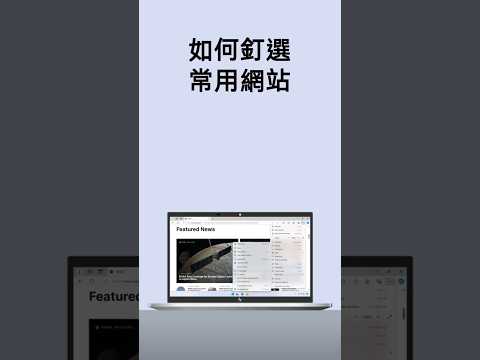
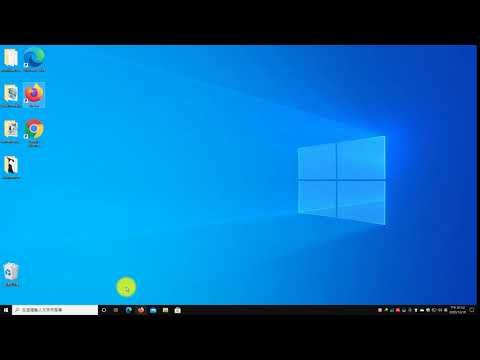
釘選功能說明
釘選視窗功能是一種便利的工具,可讓特定應用程序的視窗保持在屏幕最上層顯示,即使有其他視窗打開也不會被覆蓋。在Windows系統中,有多種方式可以實現這一功能:1.**使用AlwaysOnTop工具:**-在Windows系統中,您可以使用"AlwaysOnTop"工具來實現...,當您啟動Alway...。參考影片的文章的如下:
釘選視窗功能是一種便利的工具,可讓特定應用程序的視窗保持在屏幕最上層顯示,即使有其他視窗打開也不會被覆蓋。在Windows系統中,有多種方式可以實現這一功能:1.**使用AlwaysOnTop工具:**-在Windows系統中,您可以使用"AlwaysOnTop"工具來實現...,當您啟動Alway...。參考影片的文章的如下:
釘選視窗功能是一種便利的工具,可讓特定應用程序的視窗保持在屏幕最上層顯示,即使有其他視窗打開也不會被覆蓋。在Windows系統中,有多種方式可以實現這一功能:1.**使用AlwaysOnTop工具:**-在Windows系統中,您可以使用"AlwaysOnTop"工具來實現...,當您啟動AlwaysOnTop時(預設值:⊞Win+Ctrl+T),公用程式會將活動視窗釘選到所有其他視窗上方。釘選的視窗會保持在頂端,即使您選取其他視窗也是如此。,升級到Wind...

自從升級到Window7以來,我想許多人對於「釘選」這個動作並不陌生,可以將資料夾、程式等等項目放到工具列、或是開始功能表,當成捷徑使用是很方便的一件事情,之前我就曾介紹過【Windows7建立左側的顯示桌面圖...
![如何解決 Windows 7 中【釘選到工具列】與【釘選到[開始]功能表】功能消失?](https://i.ytimg.com/vi/6_2vq4RveP8/hqdefault.jpg)


![07_02堂電腦基礎課程2:Win10將軟體釘選到[開始]及建立桌面截徑](https://i.ytimg.com/vi/GxROtAjOI4o/hqdefault.jpg)