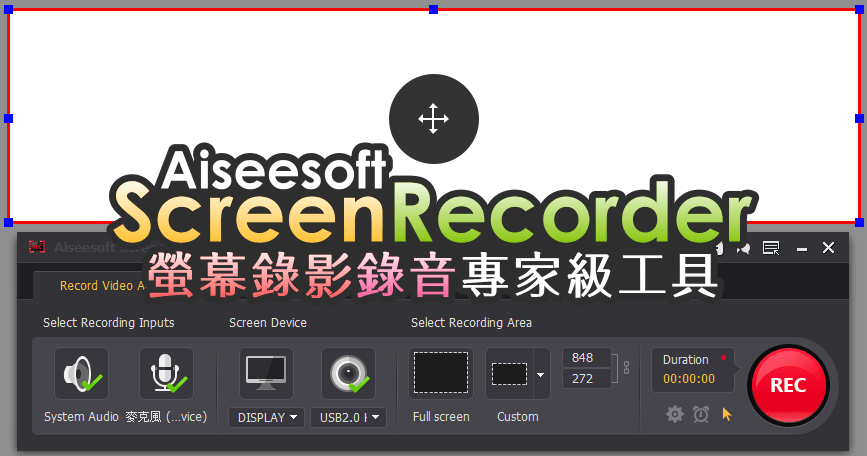
錄電腦畫面
螢幕錄影指的是把目前電腦螢幕內的動作與畫面錄製下來,如果你有這類的需求,本篇文章會教學「Windows11螢幕錄影」的三種方式,基本上都是內建的工具,不用安裝第三方的工具軟體。,遊戲玩家常利用遊戲錄影與其他玩家交流,想在電腦上分享遊戲教學,如何進行Windows...
Apowersoft免費線上螢幕錄影為您提供了免費線上服務來錄製電腦桌面上的所有操作活動。使用它,您可以錄製線上直播影片,也可以錄製語音視訊聊天。
** 本站引用參考文章部分資訊,基於少量部分引用原則,為了避免造成過多外部連結,保留參考來源資訊而不直接連結,也請見諒 **
此文章參考的來源相關文章推薦
Windows 螢幕錄影教學:Win 1011 內建錄影軟體
遊戲玩家常利用遊戲錄影與其他玩家交流,想在電腦上分享遊戲教學,如何進行 Windows 螢幕錄影? 許多使用者可能以為需要額外下載其他軟體才能進行 Windows 螢幕錄製,但其實 Windows 10/11 螢幕錄影的內建功能,僅需要簡單的步驟就能完成。
【Windows 11 螢幕錄影全攻略】不傳之秘教你快速錄製電腦螢幕
老實說,用了 Windows 11 一段時間之後,感覺它和 Win 10 在功能上基本沒有什麼大變化,像舊版內建的螢幕錄影工具—— Xbox Game Bar(「遊戲列」),微軟也是選擇了保留到 Windows 11 中,而且與 Windows 10 內建錄影工具使用步驟也比較相似。 在「fonepaw.com」查看更多資訊 其實想在 Windows 電腦上進行螢幕錄影,最高效快捷的方法還是選用專業的錄影軟體,不僅功能上更豐富好用,匯出影片效率及質量也要更優秀些。 這邊給大家推薦一款目前許多 Windo
Windows 1011 內建的螢幕錄影功能設定與使用教學
若需要錄製桌面或多視窗的畫面,那你可需要安裝專業的螢幕錄影軟體,如免費版的 OBS Studio 軟體。 1)開始使用Win10/Win11內建的螢幕錄影功能。 Step 1: 假如你有在玩遊戲,那在開啟某些遊戲時,應該有看過如下圖所示出現短短幾秒的畫面,而這就是Win10/Win11內建的『遊戲列』功能,在遊戲環境中,你隨時可以按下鍵盤的快捷鍵『Windows鍵 + G』,來叫出『遊戲列』。 Step 2: 按下鍵盤的快捷鍵『Windows鍵+G』後,就可以看到如下圖所示的遊戲列功能。 Step 3:
電腦螢幕錄影方法分享
電腦螢幕錄影方法分享 螢幕錄影已經成為記錄與分享工作、學習或遊戲的重要工具,從教學影片、操作導覽到遊戲實況,通通用得到!