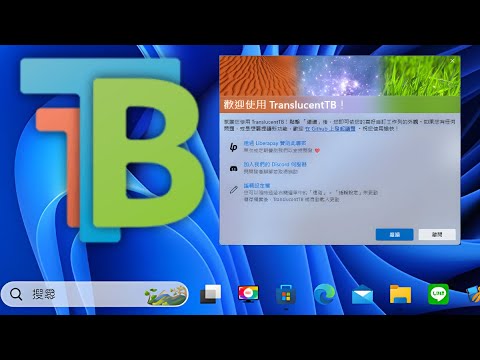
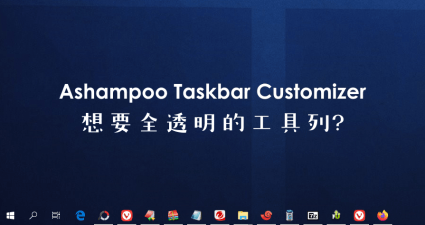
開啟工作列
今天,就讓我來為大家提供一份完整的Windows工作列自訂指南,帶你走一遍Windows10和Windows11中所有重要的工作列設定選項,包含圖示對齊與管理、系統匣圖示整理、自動隱藏、多螢幕行為等等,並特別點出Win10和Win11在工作列上的主要差異,讓你無論...,任務列可讓您...
任務列可讓您釘選最愛的應用程式,以便輕鬆存取、檢視開啟的應用程式,以及管理系統通知。它也包含[開始]功能表、搜尋列和系統匣,使其成為流覽及控制系統各層面的中央中樞。自定義是Windows任務欄的重要功能,可讓您根據喜好設定量身打造。
** 本站引用參考文章部分資訊,基於少量部分引用原則,為了避免造成過多外部連結,保留參考來源資訊而不直接連結,也請見諒 **
在 Windows 中自定義任務列
任務列可讓您釘選最愛的應用程式,以便輕鬆存取、檢視開啟的應用程式,以及管理系統通知。 它也包含 [開始] 功能表、搜尋列和系統匣,使其成為流覽及控制系統各層面的中央中樞。 自定義是 Windows 任務欄的重要功能,可讓您根據喜好設定量身打造。
新手上路!你一定要會用的 Windows 11 工作列功能
在 Windows 11 中有一個快捷操作可以簡化此流程,只要按住 Ctrl 鍵並點擊應用圖示即可呼叫出最後一個活動視窗。 當 Windows 初推出時,工作列失去的最方便的檔案拖放至應用開啟的便利功能,幸好在 22H2 版更新時它又回來了。 現在你又可以再次直接將檔案拖曳放到工作列上的應用程式中,舉例來說,如果你想用 Photoshop 編輯一張照片,你可以直接將該照片拖曳到工作列上的 Photoshop 圖示中即可自動在應用裡開啟而無須從「開啟舊檔」開始作業。 如果你想要在 Windows 11 上從
【教學】Windows 11 工作列小圖示設定教學
覺得 Windows 11 的工作列圖示太大、一下就塞滿嗎?其實現在已經可以把工作列圖示縮小,讓畫面看起來更乾淨,也能同時顯示更多應用程式。以下就用簡單、好懂的方式,帶你一次了解這個功能是什麼,以及該怎麼開啟。


![How to Use Internet Explorer in Windows 11 [Guide]](https://i.ytimg.com/vi/_JeMiwQOYwI/hqdefault.jpg)