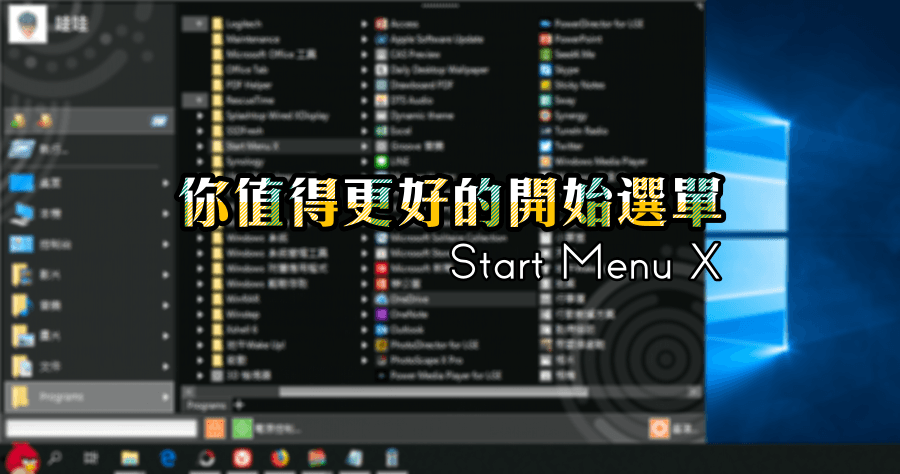
開始功能表樣式更改
使用ViveTool解鎖Windows11的全新「開始」功能表體驗!本指南將引導您完成手動啟動隱藏功能ID的步驟,為您的使用者介面帶來全新的設計元素。重新設計的開始選單將「固定」和「推薦」部分與「全部」選單無縫融合,為您提供一致的滾動體驗。此外,它還允許您使用各種...
瞭解如何自定義Windows[開始]功能表、釘選或取消釘選應用程式、調整版面配置,以及個人化其外觀,以提升您的生產力和用戶體驗。
** 本站引用參考文章部分資訊,基於少量部分引用原則,為了避免造成過多外部連結,保留參考來源資訊而不直接連結,也請見諒 **
啟用新的 Windows 11 開始功能表設計:簡單指南
使用 ViveTool 解鎖 Windows 11 的全新「開始」功能表體驗! 本指南將引導您完成手動啟動隱藏功能 ID 的步驟,為您的使用者介面帶來全新的設計元素。 重新設計的開始選單將「固定」和「推薦」部分與「全部」選單無縫融合,為您提供一致的滾動體驗。 此外,它還允許您使用各種佈局(包括類別、網格和清單視圖)自訂此部分。 此外,如果您需要,「推薦」部分終於可以停用了。 儘管微軟正在逐步推出這些功能,但您無需等待。 按照以下步驟立即啟用新的“開始”功能表設計! 首先造訪 Viv
如何在 Windows 中輕鬆自訂啟動選單
你有沒有想過如何 自訂 Windows 啟動功能表 想要適應您的工作方式、提高效率並反映您的個人品味? 事實上,Windows 的「開始」功能表在組織快捷方式、資料夾,甚至徹底改變其外觀方面擁有巨大的潛力,但我們並不總是能充分利用它的所有功能。