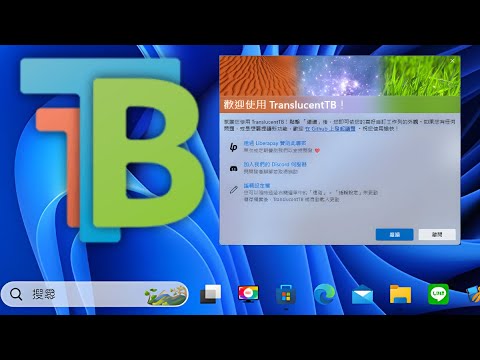
Windows 11 工作列靠左、 置中、隱藏,修改對齊位置教學
本章節會教學變更Windows11開始鍵位置的方法,只要幾個步驟就可以完成,還可以順便把工作列隱藏,當有需要使用時,把滑鼠鼠標移動過去就會顯示出來,一起繼續往下看!,儘管在Windows11中移動工作列似乎是一個挑戰,但可用的各種選項使其可以根據每個使用者的需求進...。參考影片的文章的如下:
本章節會教學變更Windows11開始鍵位置的方法,只要幾個步驟就可以完成,還可以順便把工作列隱藏,當有需要使用時,把滑鼠鼠標移動過去就會顯示出來,一起繼續往下看!,儘管在Windows11中移動工作列似乎是一個挑戰,但可用的各種選項使其可以根據每個使用者的需求進...。參考影片的文章的如下:
本章節會教學變更Windows11開始鍵位置的方法,只要幾個步驟就可以完成,還可以順便把工作列隱藏,當有需要使用時,把滑鼠鼠標移動過去就會顯示出來,一起繼續往下看!,儘管在Windows11中移動工作列似乎是一個挑戰,但可用的各種選項使其可以根據每個使用者的需求進行調整。從調整基本設定到使用外部工具,您總是可以找到適合您偏好的解決方案。,對於微軟Windows用戶們,平時操作使用上肯定離不開螢幕下方「工作列」,它有[開始...
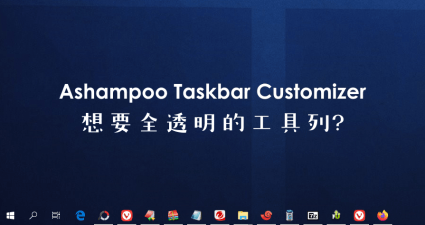
想要打造全透明的工具列嗎?這次跟大家分享AshampooTaskbarCustomizer這款簡單實用的好工具,除了可以將Windows工具列變成全部透明之外,也可以自己設定不同的色彩顏色,甚至調整到自己喜愛的透明度,若是已經看...

有人曾經覺得系統預設的一條工具列不夠使用嗎?我雖然覺得夠用,但是還是搭配了RocketDock來擺放一些程式捷徑,希望捷徑與正在使用的程式可以分開來,而Coolbarz這工具更加的特別,可以打造四條新的工具列,若是...

Windows7的畫面真的很好看,若是你還沒有升級Windows7,那你只能對著這個小軟體流口水囉!Windows7的用戶可以自己設定不同的顏色主題,視窗的邊框與工作列都可以調整為自己喜歡的色彩,還可以調整色彩的濃度,半...

常常有要開啟某個磁碟機中的檔案的需求嗎?如果每次都得呼叫出檔案總管再去切換磁碟機,那麼這個動作似乎冗長了一點。其實你可以透過DriveXplorer來直接開啟目的磁碟喔!電腦硬碟的儲存空間不斷飆升,新購置的電...