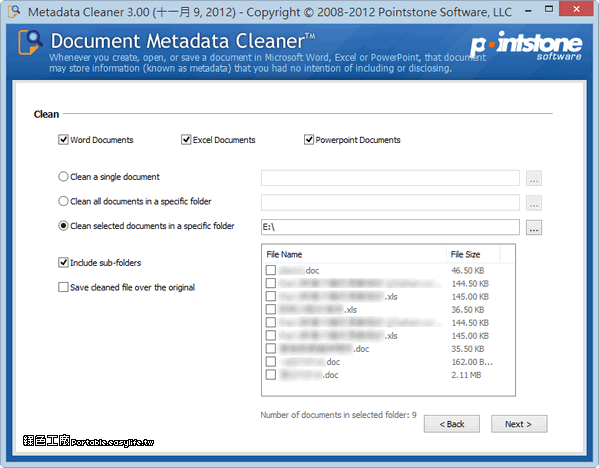
開始文件清除
在開始選單內除了一些常見APP捷徑外,也多了一個「建議區域(Recommended)」,會在裡面顯示最近曾經使用過的程式或檔案,讓你在下次使用時可以快速開啟,但也變相成為一種「隱私」洩漏,因為可以看到使用者的使用紀錄。本篇文章會教你如何隱藏或移除開始選單內的「...
January4,2025不喜歡最近開啟的檔案弄亂您的Windows11開始功能表?本教學向您展示如何刪除Windows11開始功能表中推薦或最近的檔案。主要功能部分:可自訂的固定應用程式清單、建議(或最近的文件)部分以及對使用者設定、系統資料夾和電源選項的...
** 本站引用參考文章部分資訊,基於少量部分引用原則,為了避免造成過多外部連結,保留參考來源資訊而不直接連結,也請見諒 **
【教學】Win11 如何關閉或移除開始選單的建議區域(Recommended ...
在開始選單內除了一些常見 APP 捷徑外,也多了一個「建議區域(Recommended)」,會在裡面顯示最近曾經使用過的程式或檔案,讓你在下次使用時可以快速開啟,但也變相成為一種「隱私」洩漏,因為可以看到使用者的使用紀錄。 本篇文章會教你如何隱藏或移除開始選單內的「建議區域」,如果在閱讀文章的過程中有任何問題,可以前往「各類電腦疑難雜症討論區」尋求幫助,有需要的讀者一起繼續往下看吧! 這個章節的教學會提供「兩種方法」,第一種透過 Win11 系統內設定,就可以把「建議區域」設定為不顯示任何檔案或程式,但是
看這裡!Windows 1011 中清理垃圾檔案的 5 種方法(免費)- ...
隨著時間的推移,您的電腦充滿了暫存檔、日誌檔、下載的檔案和不需要的 Windows 登錄檔形式的垃圾檔案。 因此,有必要刪除這些垃圾檔以加快您的電腦速度。 在開始清理程序之前,您必須了解可以刪除哪些檔案。 它就像一台冰箱,您必須知道要丟什麼才能獲得空間。 可以刪除以下檔案: 雖然您已經知道哪些檔案可以刪除,但是為了防止系統檔案被誤刪,還是建議您提前對系統進行備份。 或者您可以開啟系統還原功能。 然後,您可以按照方法刪除垃圾檔案並釋放空間。 方法 1. 清理資源回收筒. 資源回收筒是刪除的檔案後檔案的所在地
如何刪除 Windows 11 中最近的檔案
5. 如何在Windows 11中清除最近的檔案記錄? 若要清除 Windows 11 中最近的文件歷史記錄,請依照下列步驟操作: 1. 開啟「最近的文件」部分。 2. 點選視窗頂部的「檔案歷史記錄設定」連結。 3. 在新視窗中,選擇「清除歷史記錄」選項以刪除所有最近的檔案。
如何從 Windows 11 開始功能表中刪除推薦最近的文件
January 4, 2025 不喜歡最近開啟的檔案弄亂您的 Windows 11 開始功能表?本教學向您展示如何 刪除Windows 11 開始功能表中推薦或最近的檔案。 主要功能部分:可自訂的固定應用程式清單、建議(或最近的文件)部分以及對使用者設定、系統資料夾和電源選項的 ...