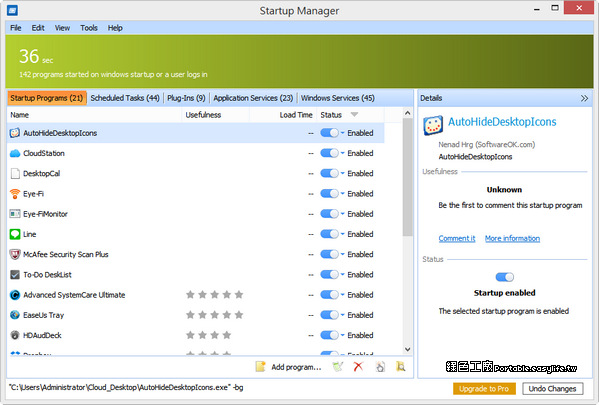
開機自動執行程式
本篇文章會教學如何設定開機自動開啟的程式,讓你可以把一些不必要、不想要、暫時用不到的軟體設定成不隨著開機時自動啟動,等到有需要用到時再去手動開啟!,首先,您可以點擊Windows圖示,選擇設定圖示(齒輪圖案),並在搜尋框中輸入「工作管理員」開啟工作管理員...
首先,您可以點擊Windows圖示,選擇設定圖示(齒輪圖案),並在搜尋框中輸入「工作管理員」開啟工作管理員。接著,選擇「開機」分頁,標記所有您不想自動啟動的程式,並點擊「停用」。這樣就能有效地提升電腦開機速度,讓您輕鬆享受更順暢的操作體驗。
** 本站引用參考文章部分資訊,基於少量部分引用原則,為了避免造成過多外部連結,保留參考來源資訊而不直接連結,也請見諒 **
Win11 電腦開機慢?教你秒關閉開機自動啟動程式,讓電腦飛快
首先,您可以點擊 Windows 圖示,選擇設定圖示(齒輪圖案),並在搜尋框中輸入「工作管理員」開啟工作管理員。 接著,選擇「開機」分頁,標記所有您不想自動啟動的程式,並點擊「停用」。 這樣就能有效地提升電腦開機速度,讓您輕鬆享受更順暢的操作體驗。
在 Windows 中設定啟動應用程式
若要優化您的 Windows 裝置,其中一個重要的優化領域就是啟動程式。 當您的裝置啟動時自動執行的應用程式可能會影響啟動速度和系統的整體效能。 藉由自定義啟動時啟動的應用程式,您可以簡化您的例行工作,確保只有每日工作所需的工具可以準備就緒,等待您使用。 根據應用程式在 Windows 中的安裝和註冊方式而定,有幾種不同的方式可以設定它們的啟動行為: 展開每個區段以深入瞭解。 如果您看到此應用程式在 [設定] 中 找不到這個應用程式 做為應用程式標題,應用程式可能位於卸載式磁碟驅動器、網路驅動器機或應用程
Win11開機啟動程式設定,3步驟讓你自動執行任何程式
這篇分享 3步驟讓Windows指定程式開機時自動執行,只要在電腦裡有安裝的程式都可以用這方法讓它開機時自動執行。 Windows開機時自動執行指定程式: 1. 將要開機時自動執行的程式捷徑先找出來,範例是讓 Windows 11 開機時自動執行Microsoft Edge,搜尋列中輸入「Edge」,接著選擇「開啟檔案位置」。 2. 將程式捷徑儲存到電腦桌面上,找到 Microsoft Edge捷徑後,滑鼠右鍵選擇「顯示其他選項」,再來選擇「傳送到桌面建立捷徑」。 3. 開啟「執行」 (Win+R)視窗,