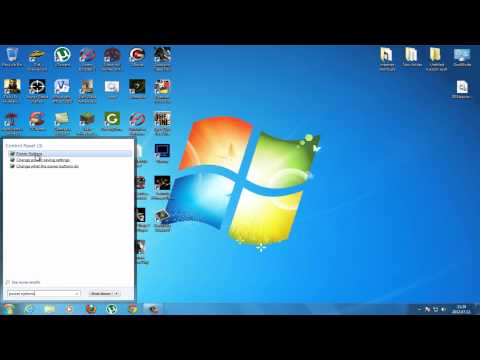
關閉 Windows 10 睡眠,教你關閉 Windows 10 的 ( 睡眠功能 ) 或設置進入睡眠時間
要關閉Windows10的睡眠模式,可以按照以下步驟進行:1.**打開電源選項**:-按下**Windows鍵+X**,然後選擇**電源選項**。,如何停用休眠模式–Windows10描述作業系統解決方案相關文章描述本文介紹了待命,休眠和睡眠模式,並介紹瞭如何停用休眠模式。作業系統Windows1...。參考影片的文章的如下:
要關閉Windows10的睡眠模式,可以按照以下步驟進行:1.**打開電源選項**:-按下**Windows鍵+X**,然後選擇**電源選項**。,如何停用休眠模式–Windows10描述作業系統解決方案相關文章描述本文介紹了待命,休眠和睡眠模式,並介紹瞭如何停用休眠模式。作業系統Windows1...。參考影片的文章的如下:
要關閉Windows10的睡眠模式,可以按照以下步驟進行:1.**打開電源選項**:-按下**Windows鍵+X**,然後選擇**電源選項**。,如何停用休眠模式–Windows10描述作業系統解決方案相關文章描述本文介紹了待命,休眠和睡眠模式,並介紹瞭如何停用休眠模式。作業系統Windows10解決方案待命,休眠和睡眠1.待命模式:作業系統將關閉除儲存文件或程序的RAM以外的其他設備。,選取[開始],然後選取[電源>休眠]。按鍵盤上的Windows標...

我曾經有一陣子電腦都不關機的,不管是BT下載或是建立網路分享主機等等,很多電腦中的服務不希望被暫停,只是有時候電腦會休眠等等,如果希望電腦一直維持運作狀態,可以試試看MouseJiggle這款小小的工具,可以...

晚上放著電腦下載影片,如何強迫它不進入休眠狀態?雖然可以透過設定中的調整節能模式來達到目的,不過當影片下載完之後,又要將設定調整回來,有沒有更簡單的方式呢?今天要跟大家分享的這個方法,是透過Chrome...

你有遇過資料夾無法刪除的困擾嗎?因為工作的關係,我常常建立一些暫存的資料夾,裡面都會存在一些圖片,不過當刪除時就會發生無法刪除的困擾,就是因為資料夾的圖片產生了Thumbs.db的系統檔案,當系統程序占用...