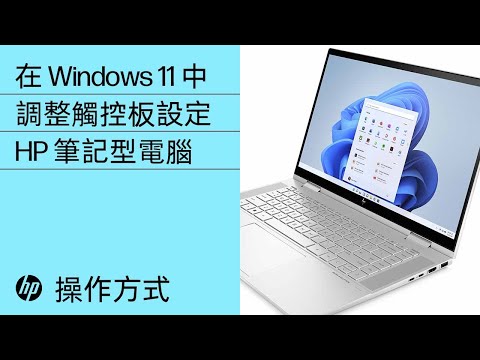
如何在 Windows 11 中變更休眠模式設定 | HP 筆記型電腦
有些時候我們會為了特定的目的不希望電腦自動把螢幕關閉或是進入睡眠,Win10/Win11也有提供相關的設定方法來達成。,當舊筆電升級至Windows11、或是系統升級時,可能會遇到明明電腦已經設定永不睡眠,但仍然不時自動進入休眠的問題。本文將分享如何關閉Windows11的休...。參考影片的文章的如下:
有些時候我們會為了特定的目的不希望電腦自動把螢幕關閉或是進入睡眠,Win10/Win11也有提供相關的設定方法來達成。,當舊筆電升級至Windows11、或是系統升級時,可能會遇到明明電腦已經設定永不睡眠,但仍然不時自動進入休眠的問題。本文將分享如何關閉Windows11的休...。參考影片的文章的如下:
有些時候我們會為了特定的目的不希望電腦自動把螢幕關閉或是進入睡眠,Win10/Win11也有提供相關的設定方法來達成。,當舊筆電升級至Windows11、或是系統升級時,可能會遇到明明電腦已經設定永不睡眠,但仍然不時自動進入休眠的問題。本文將分享如何關閉Windows11的休眠功能,以及徹底解決自動進入休眠的困擾,讓我們的電腦隨時保持運行狀態。,設定螢幕自動關閉絕對是個好方法。其實,Windows11內建了方便的設定,讓你輕鬆管理筆...

你有沒有離開電腦時不希望電腦自動帶機的時候呢?有時候因為一些特殊的需求,譬如說電影轉檔或是下載東西的時候,希望離開電腦時電腦依然是屬於活動的狀態,避免一些省電模式或者關閉螢幕的動作,或許有些程式就...

iPhone有沒有免費好用的聽音樂APP?一直以來都是很熱門的問題前幾名,今天來跟大家分享一個真正好用的工具「Musi」免費聽音樂APP,上面的音樂來源全部都是YouTube,所以基本上YouTube有的音樂Musi上都有,支援關...

臨時要上傳檔案到雲端、下載大型影片,不想要電腦自動關機怎麼做?最土法煉鋼的方法是去電腦設定處,調整定時關閉的設定,但這麼做缺點就是你完成任務後要調回來很麻煩,最近小編發現 KeepScreenOn這個網頁,只...

我曾經有一陣子電腦都不關機的,不管是BT下載或是建立網路分享主機等等,很多電腦中的服務不希望被暫停,只是有時候電腦會休眠等等,如果希望電腦一直維持運作狀態,可以試試看MouseJiggle這款小小的工具,可以...

晚上放著電腦下載影片,如何強迫它不進入休眠狀態?雖然可以透過設定中的調整節能模式來達到目的,不過當影片下載完之後,又要將設定調整回來,有沒有更簡單的方式呢?今天要跟大家分享的這個方法,是透過Chrome...

一台螢幕平均耗電量大概30w,若是整天都不關機,每個月下來也是不少電費,為了響應節能減碳,是否不在螢幕前就關閉電腦螢幕呢?Mpowersaver可以讓我們擁有更多關閉螢幕的選擇,譬如帳號鎖定時一併關閉螢幕,啟動...

在電腦的設定中,可以設定系統閒置多久時將螢幕關閉,將螢幕關閉可以省下不少的電,通常大家都是採用手動關閉電源,或是等到閒置時自動關閉,而BlackTop可以讓你採用快速鍵的方式關閉,更適合筆記型電腦的用戶,...

電腦螢幕有設定螢幕保護程式,也可以設定節電模式,當停滯多久沒有使用時關閉螢幕電源,不過我曾經使用過螢幕實體電源壞掉的狀況,在晚上不關機的狀態下,我就只能將節電時間縮短,讓系統來關閉螢幕的電源,那時...

自動關機的工具用到的機會不多,我以前也幾乎不會用到,近來才發現遠端桌面的情況下,就算使用關機的指令也無法將Windows系統關機,除非使用admin或是console的連線,但是我覺得使用自動關機軟體也相當方便,可...

大家使用電腦總有不在電腦前面的時候,為了預防別人偷窺你的電腦,最好的方式當然是將系統上鎖,或是將螢幕關閉;不過有時候只是離開那麼地一下下,不如就依靠這個小軟體直接讓螢幕關閉休息一下!之前我曾經接收...

一般的螢幕都具有休眠功能,當閒置一段時間之後將會關閉進入省電的狀態,這樣關閉螢幕的動作可以在電源選項內做設定,若需要快速關閉的話不如就試試看TurnOffLCD這款小工具,可以達到一樣的效果。可能有人會問說...