關閉螢幕保護程式計時

睡眠模式耗用的電力遠低於執行螢幕保護功能,並讓您的計算機在上次中斷的地方快速繼續。若要深入瞭解,請參閱如何在Windows中調整電源和睡眠設定。,Windows11中的螢幕保護程式旨在保護您的電腦螢幕免受長時間不活動期間保留靜態影像的損壞。此外,它還可以在電腦空閒時提供娛樂或視覺訊息,這在辦公環境中很有用,或者可以在您離開辦公桌時防止其他人查看您的電腦螢幕。,在Windows1/110中更改螢幕保護程式超時設置在Windows11/...

在 Windows 中設定螢幕保護

睡眠模式耗用的電力遠低於執行螢幕保護功能,並讓您的計算機在上次中斷的地方快速繼續。 若要深入瞭解,請參閱 如何在 Windows 中調整電源和睡眠設定。

如何在Windows 11中關閉螢幕保護程式

Windows 11 中的螢幕保護程式旨在保護您的電腦螢幕免受長時間不活動期間保留靜態影像的損壞。 此外,它還可以在電腦空閒時提供娛樂或視覺訊息,這在辦公環境中很有用,或者可以在您離開辦公桌時防止其他人查看您的電腦螢幕。

如何在 Windows 11 中更改螢幕保護程式超時設定

在Windows 1/110中更改螢幕保護程式超時設置 在 Windows 11/10 中,屏幕保護程式通常默認是關閉的,但如果有人為你打開了它,這裡是如何更改計時或禁用它的方法。

Windows 10 螢幕保護裝置 (螢幕鎖定)設定操作說明

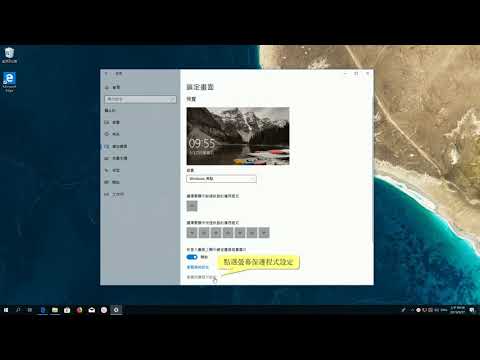
在桌面空白處按【滑鼠右鍵】,選取【個人化】。 點選左邊選項【鎖定畫面】。 選取下方【螢幕保護程式設定】。 會出現【螢幕保護裝置設定】小視窗。 可在【螢幕保護裝置】選擇動畫類型,也可以不選。 1. 勾選「繼續執行後,顯示登入畫面」。 2.設定等候時間,一般 設定 5 分鐘 即可。 3.按【確定】結束離開完成設定。 4.設定完成後,5 分鐘不動電腦 (含滑鼠)即會啟動螢幕保護程式。

如何更改 Windows 上的鎖定螢幕和螢幕保護程式逾時設定

如果您想知道如何讓鎖定螢幕或螢幕保護程式保持更長時間的可見狀態,本文將向您展示更改鎖定螢幕及螢幕保護程式逾時設定的有效方法。

如何在 Windows 10 中變更螢幕鎖定逾時

如果您覺得電腦螢幕鎖定時間太快或太長,導致您經常登入電腦使用,請閱讀本文以變更Windows 10螢幕鎖定逾時時間。

BlackTop 1.0 - 螢幕節能幫手,就是要黑畫面!

BlackTop 1.0 - 螢幕節能幫手,就是要黑畫面!

在電腦的設定中,可以設定系統閒置多久時將螢幕關閉,將螢幕關閉可以省下不少的電,通常大家都是採用手動關閉電源,或是等到閒置時自動關閉,而BlackTop可以讓你採用快速鍵的方式關閉,更適合筆記型電腦的用戶,...