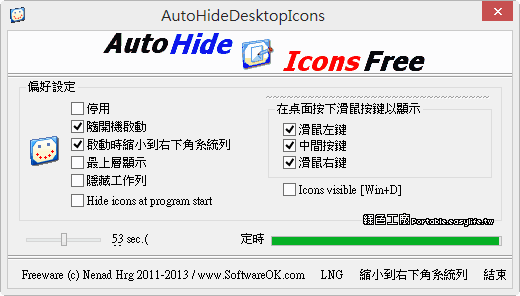
隱藏工具列程式
您可以通過右鍵點擊工具列空白處,選擇「工具列設定」,然後查看「自動隱藏工具列」的選項是否被啟用。如果是,您可以輕鬆關閉此功能,讓工具列始終顯示。,Windows10與Windows11都可以設定在沒有使用工作列時,可以自動隱藏起來,讓你的電腦螢幕可視範圍更大更完整...
工具列可以讓您開啟開始選單及存取常用和目前開啟的應用程式當不使用工具列時您可以透過以下設定來自動隱藏它1.在工具列上右鍵>點選[工具列設定]2.在右方選單點選[工具列行為]3.勾選[自動隱藏工具列]
** 本站引用參考文章部分資訊,基於少量部分引用原則,為了避免造成過多外部連結,保留參考來源資訊而不直接連結,也請見諒 **
win11隱藏工具列
您可以通過右鍵點擊工具列空白處,選擇「工具列設定」,然後查看「自動隱藏工具列」的選項是否被啟用。 如果是,您可以輕鬆關閉此功能,讓工具列始終顯示。
Win10Win11 如何隱藏工作列?讓你的畫面可視範圍變大!
Windows 10 與 Windows 11 都可以設定在沒有使用工作列時,可以自動隱藏起來,讓你的電腦螢幕可視範圍更大更完整,設定的步驟也很簡單,如下: 首先,在工作列上按右鍵,並選擇工作列設定,Win10/Win11 畫面稍有不同,如下。 打開設定視窗後,把「自動隱藏工作列」的選項打勾即可實現自動隱藏的功能。 當設定完成之後,在沒有用到工作列的情況下,會自動隱藏起來。 需要用到工作列怎麼辦? 如果你需要用到工作列,只要把滑鼠鼠標移動到工作列為置,就會自動彈出來,當滑鼠鼠標移開時,會再度自動隱藏。 以
Windows 11: 如何自動隱藏工具列
工具列可以讓您開啟開始選單及存取常用和目前開啟的應用程式 當不使用工具列時您可以透過以下設定來自動隱藏它 1. 在工具列上右鍵 > 點選 [工具列設定] 2. 在右方選單點選 [工具列行為] 3. 勾選 [自動隱藏工具列]