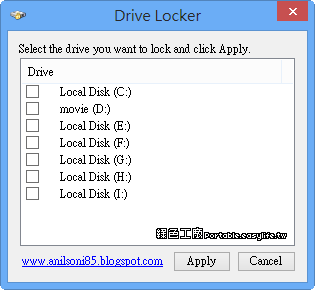
隱藏磁碟代號
如何隱藏請看以下說明:桌面上的本機(右鍵)管理(電腦管理)→選擇要隱藏的磁碟區(右鍵)→變更磁碟機代號及路徑,無論您是想保護敏感檔案免受窺探,還是單純想整理檔案總管,隱藏Windows中的磁碟都是一個有效的解決方案。Windows10和Windows11提供多種方式來隱藏磁碟而不...
在Windows10中,可以變更甚至隱藏指派給系統上任何磁碟機的磁碟機代號。這使您可以自訂驅動器的外觀並更好地組織您的資訊。
** 本站引用參考文章部分資訊,基於少量部分引用原則,為了避免造成過多外部連結,保留參考來源資訊而不直接連結,也請見諒 **
在Windows 10檔案總管中顯示或隱藏磁碟機代號
完成以下給出的說明以在Windows 10檔案總管中顯示或隱藏磁碟機代號。 步驟 1:打開資料夾選項。 現在,有多種方法可以在Windows 10中打開資料夾選項。 最簡單的方法是單擊檔案總管中的檢視,然後選項。 步驟 2:在“資料夾選項”對話框的“查看”選項卡下,查找標有“顯示磁碟機代號”的選項。 選中隱藏磁碟機代號選項旁邊的框。 取消選中該選項將隱藏磁碟機代號。 選擇或取消選擇後,不要忘記單擊“套用”按鈕。
【4+方式】在Windows 11中隱藏或還原隱藏磁區
▶ 隱藏磁區 步驟 1. 同時按“Windows”+“R”,鍵入“diskpart”並按“Enter”鍵打開Diskpart。 步驟 2. 鍵入以下命令隱藏目標磁區。 list volume select volume X(這個“ X ”是您要隱藏的磁碟機代號) remove letter X(這個“ X ”是您想命名该隐藏磁碟機的字母) ▶ 隱藏磁區還原 步驟 1. 同時按“Windows”+“R”,鍵入“diskpart”並按“Enter”鍵打開Diskpart。 步驟 2. 鍵入以下命令將隱藏