隱藏系統列
隱藏系統列

以上就是針對Windows系統標準配備工作列的自動隱藏簡易教學,如果你想要讓自己螢幕畫面的可視範圍更廣更完整,可以依照教學內的設定來達成喔!,在Windows作業系統中,右下角的工具列(系統匣)可以顯示各種圖示,例如音量、網路連線和防毒軟體等。隨著使用時間的增...

在 Windows 中自定義任務列

您可以將任務列圖示對齊中央或側邊、釘選或取消釘選應用程式,以及顯示或隱藏系統匣圖示。這些自定義選項不僅能讓任務列成為功能工具,還能讓任務列成為個人化的控制中心,提升使用者的生產力和體驗。

** 本站引用參考文章部分資訊,基於少量部分引用原則,為了避免造成過多外部連結,保留參考來源資訊而不直接連結,也請見諒 **

Win10Win11 如何隱藏工作列?讓你的畫面可視範圍變大!

以上就是針對 Windows 系統標準配備工作列的自動隱藏簡易教學,如果你想要讓自己螢幕畫面的可視範圍更廣更完整,可以依照教學內的設定來達成喔!

如何管理和隱藏Windows右下角工具列的圖示? - 問答

在Windows作業系統中,右下角的工具列(系統匣)可以顯示各種圖示,例如音量、網路連線和防毒軟體等。 隨著使用時間的增加,這些圖示可能會變得雜亂無章,影響使用體驗。 以下是管理和隱藏這些圖示的幾個步驟: 1. **開啟工作列設定**: - 右鍵點擊工作列的空白處,選擇「工作列設定」 [1]。 2. **管理系統匣圖示**: - 在設定界面中,尋找「其他系統匣圖示」的選項,點擊展開。 - 你可以選擇要顯示或隱藏的圖示,通過勾選或取消勾選來進行設定 [8]。 3. **隱藏不常用的圖示**: - 如果有些圖

如何在 Windows 11 中逐步隱藏工作列

如果您正在尋找在 Windows 11 中隱藏工作列的簡單方法,本文將介紹所有可用選項,從系統設定到使用登錄編輯器或 PowerShell 的更進階方法。

在 Windows 中自定義任務列

您可以將任務列圖示對齊中央或側邊、釘選或取消釘選應用程式,以及顯示或隱藏系統匣圖示。 這些自定義選項不僅能讓任務列成為功能工具,還能讓任務列成為個人化的控制中心,提升使用者的生產力和體驗。

Windows 10:如何隱藏工作列

從出現的選單中選擇“工作列設定”。 尋找「在桌面模式下自動隱藏工作列」選項。 啟動此選項,進入全螢幕模式時工作列將隱藏。 有沒有辦法在工作列隱藏後對其進行自訂? 即使工作列是隱藏的,仍然可以自訂其外觀和行為以滿足您的個人喜好。
喜歡桌面更乾淨?修復 Windows 工作列無法自動隱藏的方法

Windows 11 中的工作列是讓應用程式井井有條的好方法,但喜歡更乾淨桌面的人可能會將其設定為自動隱藏,讓工作列離開螢幕,當滑鼠游標靠近螢幕畫面邊緣時才會滑回視圖中。

如何在 Windows 11 上隱藏取消隱藏工作列

對於多顯示器 PC 系統,Windows 11 可讓您隱藏附加顯示器上的工作列,同時保持主顯示器上的工作列處於啟用狀態。 當然,您必須調整設定才能做到這一點,以下介紹操作方法。


隱藏系統列

以上就是針對Windows系統標準配備工作列的自動隱藏簡易教學,如果你想要讓自己螢幕畫面的可視範圍更廣更完整,可以依照教學內的設定來達成喔!,在Windows作業系統中,右下角的工具列(系統匣)可以顯示各種圖示,例如音量、網路連線和防毒軟體等。隨著使用時間的增加,這些圖示可能會變得雜亂無章,影響使用體驗。以下是管理和隱藏這些圖示的幾個步驟:1.**開啟工作列設定**:-右鍵點擊工作列的空白處,選擇「工作列設定」[1]...

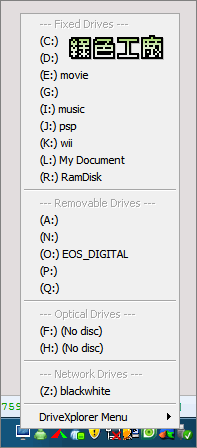
DriveXplorer v1.0 - 懶人級磁碟捷徑工具

DriveXplorer v1.0 - 懶人級磁碟捷徑工具

常常有要開啟某個磁碟機中的檔案的需求嗎?如果每次都得呼叫出檔案總管再去切換磁碟機,那麼這個動作似乎冗長了一點。其實你可以透過DriveXplorer來直接開啟目的磁碟喔!電腦硬碟的儲存空間不斷飆升,新購置的電...