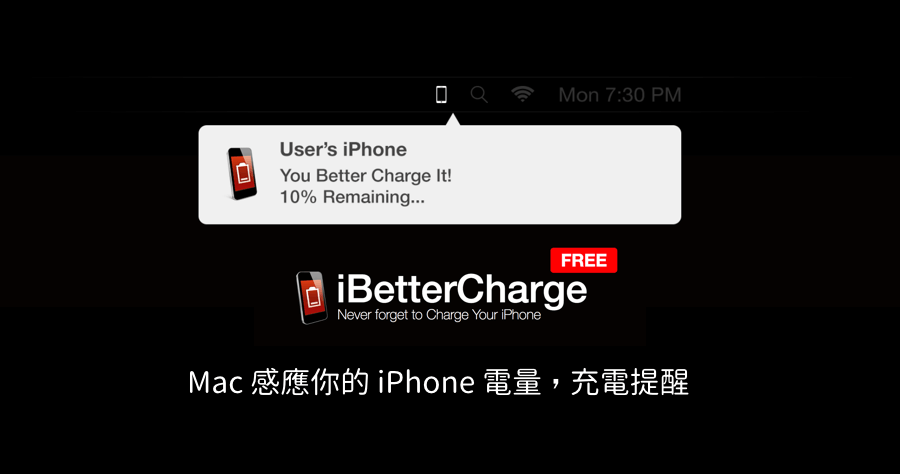
電池通知
在Windows10上,您可以更改低電池級別的通知設置,以便給自己更多時間找到電源-這就是方法。,若要檢查電池狀態,請選取工作列中的電池圖示。若要新增電池圖示到工作列:選取[任務欄]>[>設定]>[個人化],然後向下捲動至[通知]區域。選取[選取要顯示在任務列上的圖示]...
若要檢查電池狀態,請選取工作列中的電池圖示。若要新增電池圖示到工作列:選取[任務欄]>[>設定]>[個人化],然後向下捲動至[通知]區域。選取[選取要顯示在任務列上的圖示],然後開啟[電源]切換開關。
** 本站引用參考文章部分資訊,基於少量部分引用原則,為了避免造成過多外部連結,保留參考來源資訊而不直接連結,也請見諒 **
在 Windows 10 中新增電池圖示到工作列
若要檢查電池狀態,請選取工作列中的電池圖示。 若要新增電池圖示到工作列: 選取 [任務 欄] > [> 設定] > [個人化 ],然後向下捲動至 [通知] 區域。 選 取 [選取要顯示在任務列上的圖示],然後開啟 [電源 ] 切換開關。
如何為 Windows 10 和 11 新增電池充滿電通知
電池通知、電量充足和盜竊警報以及電池通知程式包括一些用於監視 Windows 中電池電量的不錯的選項和功能。 當您使用其中一個應用程式向 Windows 11/10 添加電池充滿電通知程式時,您將永遠不會忘記拔掉充滿電的筆記型電腦的電源。
Windows筆記本電腦關閉而沒有電池不足的通知 [修復]
當電池達到30%時,節能功能會打開,如果它降至20%以下,您會看到電池電量低的通知。 當您在Windows 11筆記本電腦上看不到低電池通知時,確實存在問題。 我們顯示修復程序,您可以用來避免Windows 11筆記本電腦關閉而無需低電池通知。
如何讓手機充電時通知你
這是透過 當手機充滿電或其他情況時通知您的警報和推播通知,當它接近沒電時,防止我們的手機意外停電。 除了警告您多年來保持電池處於完美狀態之外, 此應用程式沒有廣告或侵入性廣告。