電腦刪除iphone照片
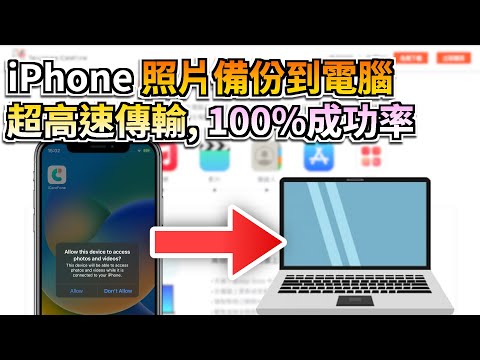
以前買iPhone會有一個困擾,就是iPhone的照片及影片要怎麼COPY到電腦?(這個問題在安卓手機中並不存在)而現在無論是win10或win11都可以直接透過「檔案總管」把照片從iPhoneCOPY到電腦來,也可以直接從電腦刪除iPhone中的照片。,如果您想透過從電腦中刪除照片來釋放iP...
有的人會因為對iTunes不熟悉就同步了照片,造成iphone裡會有「來自我的電腦」無法刪除之照片或影片,解決方法如下,️在MAC電腦桌面新增一個資料夾,️打開iTunes,️將iphone以USB的-刪除,照片,手機,iPhone,Apple
** 本站引用參考文章部分資訊,基於少量部分引用原則,為了避免造成過多外部連結,保留參考來源資訊而不直接連結,也請見諒 **
如何從電腦上刪除 iPhone 中的照片
如果您想透過從電腦中刪除照片來釋放 iPhone 上的空間,請按照以下簡單步驟操作: 使用隨附的 USB 連接線將 iPhone 連接到 PC。 連接 iPhone 後,將其解鎖並輸入密碼(如有必要)。 在您的電腦上,開啟檔案總管並找到包含您的 iPhone 照片的資料夾。 一般來說,它位於以下路線上: 可攜式裝置 > [您的 iPhone 的名稱] > DCIM. 現在您已找到正確的資料夾,您可以刪除照片了: 選擇您想要刪除的影像。 您可以使用密鑰 按Ctrl 選擇多張照片。 選擇後
關於iphone照片無法刪除的問題(已解決) - 3C板
有的人會因為對iTunes不熟悉就同步了照片,造成iphone裡會有「來自我的電腦」無法刪除之照片或影片,解決方法如下,️在MAC電腦桌面新增一個資料夾,️打開iTunes,️將iphone以USB的 - 刪除,照片,手機,iPhone,Apple
iPhone 照片全選刪除教學,一次全選照片並刪除乾淨!
如果你想將 iPhone 照片全選刪除,那我們之前都要透過第三方軟體在電腦上操作,但其實我們還有一個實用小技巧,就是透過 iOS 捷徑一次在 iPhone 刪除所有照片! 完全不需要使用其他 App 或是電腦上的應用程式。