電腦剪貼簿在哪裡
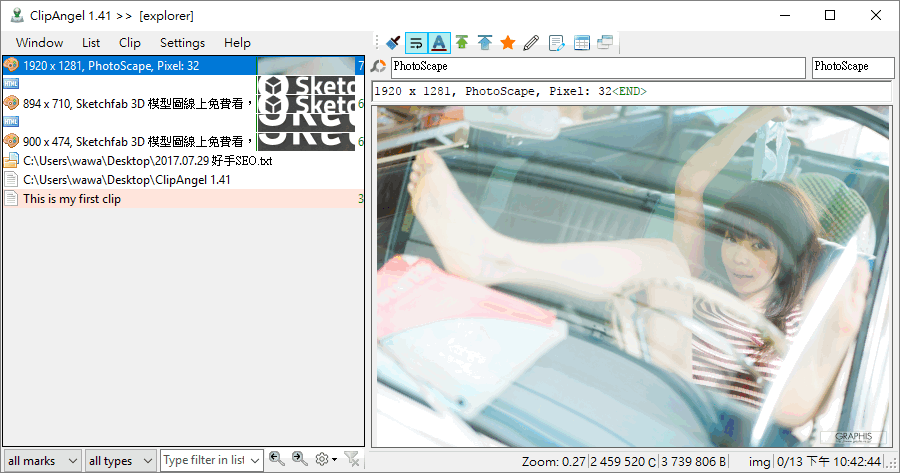
它就像是你剪貼簿的「記憶卡」或「後悔藥」,可以記住你最近複製的多個項目,讓你隨時叫出來選用,甚至還能在不同電腦間同步!,瞭解如何在Windows中使用剪貼簿並進行疑難解答,以貼上多個專案、釘選專案,以及將剪貼簿同步至雲端。,總而言之,在本文中,我們探討如...
電腦剪貼簿在哪裡?本文將為您全面介紹Windows與macOS電腦的剪貼簿位置以及相關內容,並提供可靠的方法來幫助您救回剪貼簿上遺失的檔案。
** 本站引用參考文章部分資訊,基於少量部分引用原則,為了避免造成過多外部連結,保留參考來源資訊而不直接連結,也請見諒 **
使用剪貼簿
瞭解如何在 Windows 中使用剪貼簿並進行疑難解答,以貼上多個專案、釘選專案,以及將剪貼簿同步至雲端。
如何在 Windows 11 上啟用和查看剪貼簿歷史記錄以提高效率
打開「設定」,進入「系統」分頁,向下捲動找到「剪貼簿」。 進入後將「剪貼簿歷程記錄」這項開啟即可。 如果你有多部裝置,建議可以連同下面的「跨裝置同步」也開啟,方便你的不同裝置上面可以取用同樣的內容,然後選擇是否要自動同步。 另外,如果你想要清除剪貼簿的記錄也是從這一頁裡面進行。 雖然你已經開啟這功能,但這邊我要提醒大家,Windows 11 裡面的剪貼簿歷史記錄在複製圖片的支援上只限特定的應用程式,像是 Microsoft Edge 、內建截圖工具等。 你還是可以依照個人習慣以右鍵從功能中選擇複製,或是使
在 Windows 10 中哪裡可以找到剪貼簿:快速指南
「您需要協助在Windows 10 中找到剪貼簿嗎? 我們的快速逐步指南將教您如何輕鬆存取此隱藏功能。 此外,我們還將為您提供有用的提示和技巧,以有效地使用Windows 10 剪貼板了解如何“透過我們的實用教學提高您的工作效率。
![[Windows] 抹除使用記錄的5個清理方法; 清除Ditto剪貼簿記錄的技巧](https://i.ytimg.com/vi/aCWYW_FXhPU/hqdefault.jpg)