電腦工作管理員
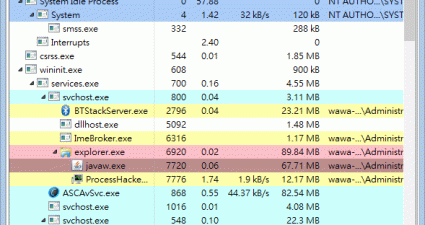
學習如何在Windows11上開啟工作管理員。透過選單、快捷方式和指令,解決程式凍結問題、控制啟動項目並提升效能。,工作管理員是Windows系統中管理應用程式和處理程序的工具,可以讓用戶檢視當前的處理程序並同時提供有關電腦效能占用的相關資訊。,瞭解在Windows11中...
開啟Windows工作管理員的方法有很多種,例如使用鍵盤快速鍵“Ctrl+Shift+Esc”或“Ctrl+Alt+Del”,然後選擇“工作管理員”。
** 本站引用參考文章部分資訊,基於少量部分引用原則,為了避免造成過多外部連結,保留參考來源資訊而不直接連結,也請見諒 **
Windows 10 開啟「工作管理員」的11種方法
現在的電腦CPU越來越快,能處理的資料也越來越多,同時執行多個應用程式是家常便飯,現在的電腦「工作管理員」是顯示目前正在電腦上執行的程式、處理程序以及服務,Windows 10調整CPU分配給眾多應用程式來運作,當處理的資料或應用程式超載時,系統就會變慢,此時您可以使用 「工作管理員」來查看正在運行的服務,事實上就是監視電腦的效能或關閉沒有回應的程式,以騰出更多的資源,因此適時的叫出「工作管理員」是使用者必備的技能。
如何開啟 Windows 工作管理員?
開啟 Windows 工作管理員的方法有很多種,例如使用鍵盤快速鍵“Ctrl + Shift + Esc”或“Ctrl + Alt + Del”,然後選擇“工作管理員”。
如何開啟工作管理員?
這就是為什麼了解如此重要 如何開啟工作管理員 並明智地使用它。 在本文中,我們將回顧啟動任務管理器的不同方法。 在這個過程中,我們將記住它的主要功能是什麼,以及如何使它們為我們服務。