電腦工作管理員怎麼按
本文將詳細介紹如何在不同作業系統中開啟電腦工作管理員,包括Windows、Mac及Linux系統的操作方法,並提供許多技巧來幫助用戶有效管理應用程式和系統性能。,工作管理員可讓您監控系統狀態、終止無回應的應用程式,並管理啟動項目。本指南將教您透過多種快捷鍵與選單...
本文將詳細介紹如何在不同作業系統中開啟電腦工作管理員,包括Windows、Mac及Linux系統的操作方法,並提供許多技巧來幫助用戶有效管理應用程式和系統性能。
** 本站引用參考文章部分資訊,基於少量部分引用原則,為了避免造成過多外部連結,保留參考來源資訊而不直接連結,也請見諒 **
電腦工作管理員怎麼開?詳細步驟與技巧教學
本文將詳細介紹如何在不同作業系統中開啟電腦工作管理員,包括Windows、Mac及Linux系統的操作方法,並提供許多技巧來幫助用戶有效管理應用程式和系統性能。
什麼是 Windows 工作管理員? [你需要知道的一切]
要開啟這個完美的工具,您需要按 Ctrl + Shift + Escape。 或者您可以按 Ctrl + Alt + Delete 開啟 圖形識別和身份驗證 (GINA) 螢幕,然後您可以從這裡開啟工作管理員。 如果您想了解有關開啟 Windows 工作管理員的更多詳細信息,請嘗試以下提示:
Windows 10 開啟「工作管理員」的11種方法
大多數PC用戶都是使用Ctrl + Shift + Esc熱鍵或工作列上按一下滑鼠右鍵再按一下「啟動工作管理員」來啟動,或許這些早已是你熟悉的操作方式(操作方式請參考「如何在Windows 10上關閉隨著系統開機啟動的程式」文章),不過在不同的環境下,了解更多Widnows 10開啟 ...
在 Windows 上開啟工作管理員的 11 種最簡單方法
在工作列上開啟 Windows 工作管理員是最簡單的方法之一。 您只需右鍵單擊工作欄,在出現的選單中選擇「工作管理員」即可開啟 Windows 工作管理員設定。 任務管理器預設會以簡潔的介面出現,點擊視窗底部的 更多詳細資訊即可顯示任務管理器的完整介面,如下所示: 2. 使用鍵盤快速鍵. 除了上述方法之外,您還可以使用鍵盤快速鍵在 Windows 上開啟工作管理員。 只要按下組合鍵 Ctrl + Shift + Esc,任務管理器介面就會出現在螢幕上。 您可以使用 命令提示字元 命令開啟任務管理器。 在
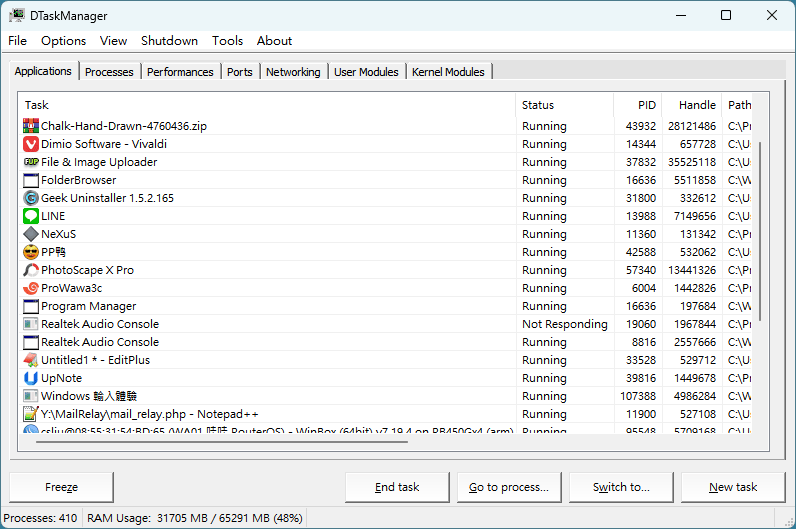


![[每月一號] 每個Windows用家都必需認識的工作管理員任務管理器 (CC中文字幕)](https://i.ytimg.com/vi/gTu7J1QBt2U/hqdefault.jpg)