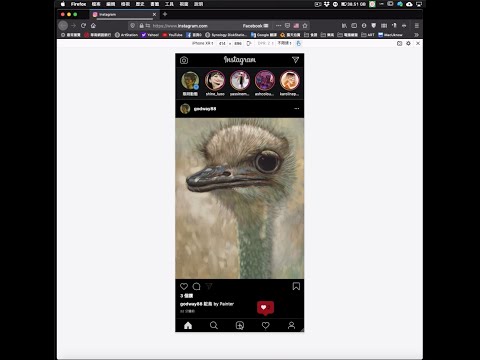
電腦版ig發限時
在網頁版中上傳照片作為Instagram限時動態,做法都是一樣的,不過由於是透過滑鼠操作,所以沒辦法像App一樣雙指縮放,也沒辦法移動照片角度…說實話,用網頁版上傳限時動態不是太好用,建議大家還是用來上傳照片就好。結論:電腦上傳IG動態怎麼辦到的?以上做法,其...
直接回答你的問題,目前官方的Instagram電腦版是無法直接發限時動態的,也就是說,你在官方網站操作的時候,沒辦法看到發限動的選項。
** 本站引用參考文章部分資訊,基於少量部分引用原則,為了避免造成過多外部連結,保留參考來源資訊而不直接連結,也請見諒 **
電腦版Instagram上傳照片祕技,網頁版IG也能發文和限時動態
在網頁版中上傳照片作為 Instagram 限時動態,做法都是一樣的,不過由於是透過滑鼠操作,所以沒辦法像 App 一樣雙指縮放,也沒辦法移動照片角度…說實話,用網頁版上傳限時動態不是太好用,建議大家還是用來上傳照片就好。 結論:電腦上傳 IG 動態怎麼辦到的? 以上做法,其實是透過 Chrome 的開發者工具,在網頁中模擬出 Instagram 網頁在手機上的樣子,既然已經是手機的介面模樣,自然就會跑出照片上傳鈕或限時動態上傳鈕了。 不過,這介面畢竟是模擬出來的,很多操作也是受限制的,像是
如何在 IG 電腦版發佈限時動態? - 問答
在 Instagram 的電腦版上發佈限時動態,雖然不像手機版那麼直觀,但仍然有方法可以做到: 1. **使用手機版介面**: 目前 IG 網頁版本身並不直接支援從電腦上發佈限時動態,但可以透過一些方法讓你的電腦版顯示成手機版的介面,這樣就可以像在手機上操作一樣發佈限時動態。 步驟如下: - 打開 Chrome、Firefox 或 Safari 瀏覽器。 - 進入 Instagram 網頁版,並右鍵點擊頁面空白處,選擇「檢查」或「檢查元素」,然後切換為「行動裝置」模式。 - 切換後,頁面會呈現手機版介面,
電腦版IG可以發限動嗎?
直接回答你的問題,目前 官方的Instagram電腦版是無法直接發限時動態的,也就是說,你在官方網站操作的時候,沒辦法看到發限動的選項。