電腦聲音錄製
在Windows11上錄製電腦「内部音訊」—非麥克風,而是系統声音,有五種主要方法:內建Voice(Sound)Recorder、StereoMix、Audacity、實體音源線,以及推薦 ...,要為錄製設定音訊來源,請點擊上方的“媒體”選項,然後選擇“打開錄製裝置”。點擊“錄製裝置”功能,從“音訊...
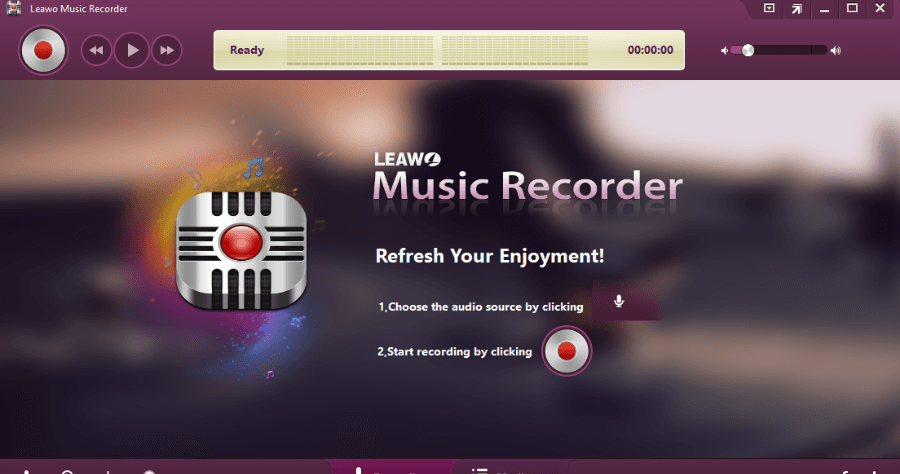
評分4.8(433)·免費首先.點擊“開始錄音”;其次.選擇音訊來源,繼續點擊開始;最後.將錄製好的音頻下載到設備;音訊輸入.音樂、遊戲聲源、播客電台、語音會議等;關注客戶數據安全.
** 本站引用參考文章部分資訊,基於少量部分引用原則,為了避免造成過多外部連結,保留參考來源資訊而不直接連結,也請見諒 **
適用於Windows 的聲音錄製程式
開啟[錄音機]。 點選並按住或以滑鼠右鍵按下您要分享的錄製。 選取[共用]。 您將會看見可以分享的應用程式清單。 若要郵寄您的錄製內容,請點選或選取[郵件],然後依照指示 ...
可以錄電腦播放的聲音嗎?
1. 進入「開始/ 控制台/ 聲音及音訊裝置」 · 2. 選擇「音訊」 · 3. 點選「音效錄音/ 音量」 · 4. 勾選「混音器」or「Mix」選項(如Stereo Mix) ,即可同時錄製麥克風及電腦播放 ...
Windows10電腦錄音方案推薦
以下是如何使用Windows錄音機在Windows 10電腦上錄製聲音的步驟: 步驟1:開啟「開始功能表」並搜尋「錄音機」。 步驟2:點擊[錄製]按鈕即可開始錄製。
電腦錄音的4 種最佳方法【2025 年最佳錄音程式工具推薦】
有三種方法可以免費擷取內部聲音。 您可以使用Screen Capture(線上擷取工具)、Audacity(桌面版錄製工具)或是Windows 語音錄音機(內建Windows 應用程式)。 使用Audacity 在電腦上錄製聲... · 使用Movavi Screen Recorder...