電腦螢幕鎖定
有些企業主管電腦或較重要工作站,當離開座位時需要在幾分鐘內將畫面進入密碼鎖定狀態,來保護個人隱私及公司資訊安全一道簡易防護,有少部分喜歡自行DIY設定的客戶,常常工程師一通電話就教學20-30分鐘,不如寫成一篇教學分享起來吧...,您是否離開電腦幾分鐘,並想...
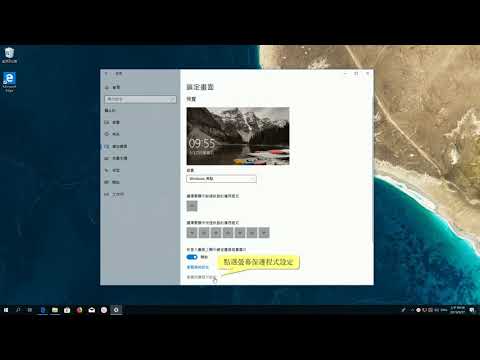
在桌面空白處按【滑鼠右鍵】,選取【個人化】。點選左邊選項【鎖定畫面】。選取下方【螢幕保護程式設定】。會出現【螢幕保護裝置設定】小視窗。可在【螢幕保護裝置】選擇動畫類型,也可以不選。1.勾選「繼續執行後,顯示登入畫面」。2.設定等候時間,一般設定5分鐘...
** 本站引用參考文章部分資訊,基於少量部分引用原則,為了避免造成過多外部連結,保留參考來源資訊而不直接連結,也請見諒 **
在 Windows 中自定義鎖定畫面
Windows 中的鎖定畫面可做為您啟動裝置或從睡眠狀態喚醒時遇到的初始介面。 它需要生物特徵辨識手勢、PIN 或密碼才能存取桌面,以提供一層安全性。
如何鎖定電腦螢幕?
我們向您展示鎖定電腦螢幕的不同方法。 這是在 Windows 和 Mac 上執行此操作的方法。
當你離開PC時自動進入Windows 11 鎖定畫面 ,以防止遭人竊入
在Windows 10/11中有一個選項,在一段時間不活動後可自動鎖定您的電腦,只要使用本地用戶帳戶或Microsoft帳戶登錄到Windows 11,都可輕易地達成。 按下「開始功能表鈕」並選擇「設定」。 進入「設定」的視窗後左邊點選「個人化」,右邊選擇【鎖定畫面】。 其實筆者比較喜歡直接在桌面上空白處按下滑鼠右鍵帶出選單,點選【個人化】選項。 進入鎖定畫面後,先指定想要出現的畫面背景,有預設的Windows焦點、圖片和幻燈片等可選擇。 例如選擇圖片可以點選Windows內建的影像,也可自行瀏覽像要載入
螢幕鎖定設定操作說明
在桌面空白處按【滑鼠右鍵】,選取【個人化】。 點選左邊選項【鎖定畫面】。 選取下方【螢幕保護程式設定】。 會出現【螢幕保護裝置設定】小視窗。 可在【螢幕保護裝置】選擇動畫類型,也可以不選。 1. 勾選「繼續執行後,顯示登入畫面」。 2.設定等候時間,一般 設定 5 分鐘 即可。 3.按【確定】結束離開完成設定。 4.設定完成後,5 分鐘不動電腦 (含滑鼠)即會啟動螢幕保護程式。
使用此捷徑立即鎖定 Windows
只需按下按鍵 的Windows + L 螢幕將立即顯示鎖定螢幕,要求您輸入密碼、PIN 碼或已設定的身份驗證方法。 此組合適用於所有現代 Windows 版本(Windows 10、Windows 11 等),因此無論您的筆記型電腦或桌上型電腦是什麼型號,都適用。