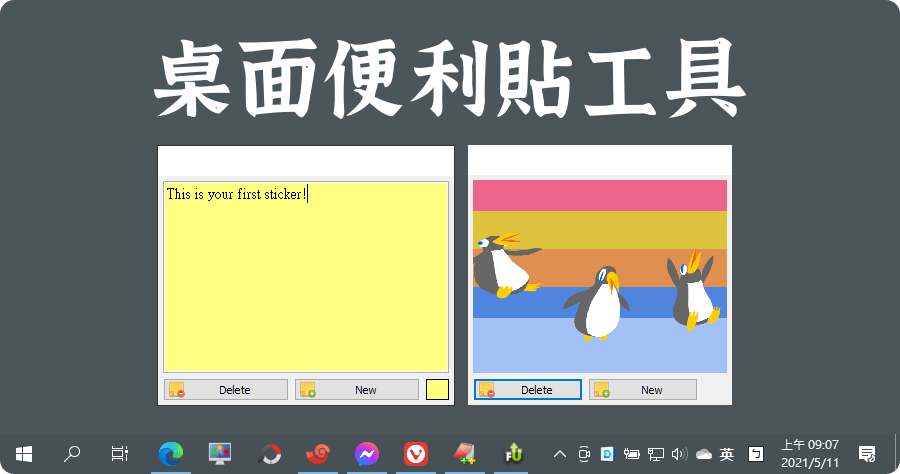
電腦裡面的便利貼
電腦裡面的便利貼

5.自黏便箋(便利貼)功能電腦桌面便利貼對於像作者這種金魚腦的人,真的是一大救贖啊!打開後便利貼就直接顯示在桌面,就像在不斷提醒你別忘了要做什麼事,電腦下班 ...,電腦便利貼的主要共通的功能都是黏貼在桌面上和設定提醒,要求功能性的話最推薦Stickies,但要...

Windows 10 的5個「神奇功能懶人包」

5.自黏便箋(便利貼)功能電腦桌面便利貼對於像作者這種金魚腦的人,真的是一大救贖啊!打開後便利貼就直接顯示在桌面,就像在不斷提醒你別忘了要做什麼事,電腦下班 ...

** 本站引用參考文章部分資訊,基於少量部分引用原則,為了避免造成過多外部連結,保留參考來源資訊而不直接連結,也請見諒 **

Windows 10 的5個「神奇功能懶人包」

5. 自黏便箋(便利貼)功能 電腦桌面便利貼對於像作者這種金魚腦的人,真的是一大救贖啊!打開後便利貼就直接顯示在桌面,就像在不斷提醒你別忘了要做什麼事,電腦下班 ...

怎麼記適合你? 各式便利貼軟體介紹和比較

電腦便利貼的主要共通的功能都是黏貼在桌面上和設定提醒,要求功能性的話最推薦Stickies,但要稍微研究才會上手,只求簡單好用的話微軟內建的會是好選擇,而 ...

Windows 10 好用的「自黏便箋(便利貼)」功能去哪裡了?

大家會發現不論是搜尋便利貼,還是搜自黏便箋都找不到…..超傷心。 其實換個名稱就可以找到,叫做「Sticky Notes」,找到後可以先把他釘選到工作列或開始功能 ...

使用螢幕自黏便箋

即使您重新開機電腦,自黏便箋還是會留在螢幕上。 按Windows鍵,輸入自黏便箋,然後按Enter。 自黏便箋開啟。 如果沒有現有的自黏便箋,系統即會建立一個自黏便箋。 在自黏便箋中輸入文字。

自黏便箋快速入門

開啟自黏便箋應用程式​ 按一下或點選[開始] 按鈕,然後輸入自黏便箋。 自黏便箋會開啟您離開的位置。 如果您在應用程式清單中沒有看到自黏便箋,請開啟Microsoft Store 應用 ...

Windows 10 便利貼下載,善用內建桌面便利貼

首先按下開始,並直接輸入「自黏便笺」或是「Sticky Notes」就可以找到應用程式。 ... 點開後就可以看到主要編輯的應用程式,接著點選左上方的加號【+】就會 ...

[PDF] WIN10 便利貼小工具介紹(白育澄撰稿)

Sticky Notes 就像我們日常生活所使用的便利貼一樣,可以隨手取來,將需要記得的事情標記上去,以. 便提醒。使用方式如下:. 步驟1:使用放大鏡,輸入並搜尋Sticky Notes,如下圖 ...

如何在桌面建立超好用的便利貼| 簡易教學

在開始選單的搜尋欄搜尋字年便尖,點擊開啓後就可以在框框內輸入需要處理的事項或是每日的規劃。右上角可以調整便尖的顏色,以及新增新的便捷。

桌面上的便條紙 Win10內建隱藏小工具 可自由改色與新增 ...

今天分享一個對於常用電腦處理事情的人很有幫助的小工具, 就是超級方便好用的Sticky Notes! 省紙、環保、增進工作效率,不用另外安裝程式, Win10隱藏好 ...

Windows 11 桌面便利貼,一招復原「自黏便箋」教學

下載WIN 11 自黏便箋https://apps.microsoft.com/detail/9nblggh4qghw?hl=zh-tw&gl=TW.


電腦裡面的便利貼

5.自黏便箋(便利貼)功能電腦桌面便利貼對於像作者這種金魚腦的人,真的是一大救贖啊!打開後便利貼就直接顯示在桌面,就像在不斷提醒你別忘了要做什麼事,電腦下班 ...,電腦便利貼的主要共通的功能都是黏貼在桌面上和設定提醒,要求功能性的話最推薦Stickies,但要稍微研究才會上手,只求簡單好用的話微軟內建的會是好選擇,而 ...,大家會發現不論是搜尋便利貼,還是搜自黏便箋都找不到…..超傷心。其實換個名稱就可以找到,叫...

SideSlide 3.5.10 - 功能豐富的桌面便利貼工具

SideSlide 3.5.10 - 功能豐富的桌面便利貼工具

桌面的便利貼有助於簡單的紀錄事情,或是當作提醒自己的小工具,和實體的便利貼不知道你比較喜歡哪一種呢?軟體的便利貼功能較豐富,而且可以有許多的色彩變化,可用之處當然比較多,【SideSlide】的功能真的還...

TimeLeft 3.57 - 優質的桌面時間工具

TimeLeft 3.57 - 優質的桌面時間工具

工作很忙碌又加上事情很多,有個貼心的小幫手是必要的,TimeLeft就是一個小幫手的選擇,主要幾種功能來服務您!基本上這工具的功能和時間都有點關係,若你對於時間上的掌控沒那麼好,不防試用這個工具來輔助自己...