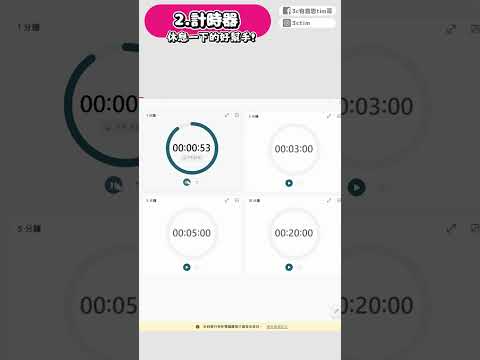
【技巧】你知道電腦上也能設定鬧鐘嗎?#shorts

線上鬧鐘就像您瀏覽器中的一般鬧鐘,可以在特定時間幫助您起床或提醒您事件。它透過您的瀏覽器運作,無需安裝任何東西。此鬧鐘使用翻頁鐘數字顯示目前時間。當設定的鬧鐘時間到達時,它會播放聲音。如何使用此線上鬧鐘?使用此鬧鐘很簡單。請遵循以下步驟:選擇您鬧...。參考影片的文章的如下:


參考內容推薦

線上鬧鐘

線上鬧鐘就像您瀏覽器中的一般鬧鐘,可以在特定時間幫助您起床或提醒您事件。 它透過您的瀏覽器運作,無需安裝任何東西。 此鬧鐘使用翻頁鐘數字顯示目前時間。 當設定的鬧鐘時間到達時,它會播放聲音。 如何使用此線上鬧鐘? 使用此鬧鐘很簡單。 請遵循以下步驟: 選擇您鬧鐘的小時。 選擇您鬧鐘的分鐘。 您可以在「標籤」欄位中為您的鬧鐘輸入名稱或標籤。 這是選填的。 按下「新增鬧鐘」按鈕。 您的新鬧鐘將顯示在「鬧鐘清單」中。 確保鬧鐘時間旁邊的開關已開啟。 如果您希望聲音重複播放一次以上,請啟用重複開關。 如何設定多個

Windows免費鬧鐘

Free Alarm Clock是用於Windows的免費,功能齊全且用戶友好的計算機鬧鐘。 這個免費軟件程序允許您根據需要設置任意數量的鬧鐘。 您可以設置一次性鬧鐘或重複鬧鐘-鬧鐘僅在星期一至星期五激活,並允許您在周末睡覺。

鬧鐘線上 - 鬧鐘 - 線上鬧鐘 - 在線鬧鐘 - 鬧鐘在線

如果您關閉瀏覽器或關閉電腦,線上鬧鐘即不會運作。 但它可在無網際網路連線的情形下運作。 您可運用加到您瀏覽器的最愛之不同時間設定,將連結新增至線上鬧鐘。 開啟這類連結,即可將鬧鐘設定為預定義的時間。 線上鬧鐘。 設定線上鬧鐘的小時和分鐘。 將顯示提醒訊息,且在設定的時間播放預選的聲音。

線上鬧鐘

使用這個發出超響亮鬧鈴的免費線上鬧鐘,每天準時醒來。

如何在 Windows 中的時鐘應用程式中使用鬧鐘和計時器

將您的膝上型電腦或平板電腦接上電源,並確定裝置的音量夠大聲,可以聽到鬧鐘或計時器。 若要回應鬧鐘,請選取 [延遲],或 [關閉] 將鬧鐘完全停止。 如果您需要變更時鐘的時區,請移至 [ 設定 > 時間 & 語言 > 日期 & 時間]。

如何在 Windows 11 中設定鬧鐘

不要忘記在 Windows 11 中設定鬧鐘,這樣您就不會在任何約會中遲到。 如何在 Windows 11 中設定鬧鐘? 點選螢幕左下角的「開始」按鈕,或按鍵盤上的 Windows 鍵。 在搜尋欄中,輸入“鬧鐘”,然後選擇結果中顯示的鬧鐘和時鐘應用程式。 應用程式開啟後,點擊視窗右下角的「新增⁤鬧鐘」⁢。 使用小時和分鐘輪設定您希望鬧鐘響起的時間。 如果你願意,你也可以選擇在一周中的某些日子重複鬧鐘的選項。 最後,點擊“儲存”以啟動警報。 如何調整Windo

Free Alarm Clock 免費使用又可隨意使用自己的 MP3 做鬧鈴的鬧鐘 ...

這裡推薦給大家這款 Free Alarm Clock 的鬧鐘軟體,他主要適用於 Windows 平台,支援中文,而且鬧鐘規則設定方便易懂,還可以自訂 MP3 來當鬧鈴,是個不錯的鬧裝軟體方案.

電腦鬧鈴

線上鬧鐘就像您瀏覽器中的一般鬧鐘,可以在特定時間幫助您起床或提醒您事件。它透過您的瀏覽器運作,無需安裝任何東西。此鬧鐘使用翻頁鐘數字顯示目前時間。當設定的鬧鐘時間到達時,它會播放聲音。如何使用此線上鬧鐘?使用此鬧鐘很簡單。請遵循以下步驟:選擇您鬧鐘的小時。選擇您鬧鐘的分鐘。您可以在「標籤」欄位中為您的鬧鐘輸入名稱或標籤。這是選填的。按下「新增鬧鐘」按鈕。您的新鬧鐘將顯示在「鬧鐘清單」中。確保鬧...