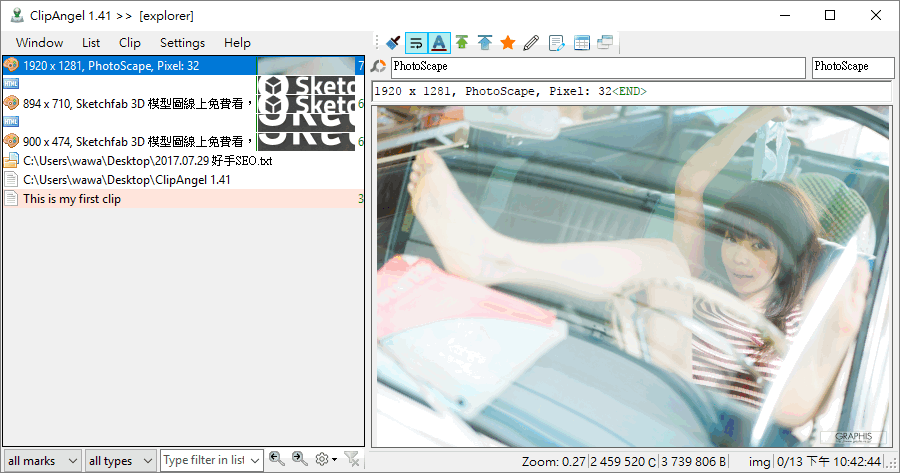
顯示剪貼簿
Windows11的進階剪貼簿功能·開啟Windows的「設定」(Win+I)·點選左邊的「系統」、然後點選右邊的「剪貼簿」·將「剪貼簿歷程記錄」開啟.,按兩次Ctrl+C時顯示Office剪貼簿。自動將項目複製到Office剪貼簿,但不顯示[剪貼簿]工作窗格。當您選取此選項時,剪貼簿會隨時...
EmEditor在您選擇貼上(CTRL+V)命令時會出現顯示剪貼簿歷史記錄按鈕。點擊該按鈕或執行顯示剪貼簿記錄命令(預設捷徑:CTRL+SHIFT+V)會顯示剪貼簿歷史記錄清單方塊, ...
** 本站引用參考文章部分資訊,基於少量部分引用原則,為了避免造成過多外部連結,保留參考來源資訊而不直接連結,也請見諒 **
Windows 11 的進階剪貼簿功能
Windows 11 的進階剪貼簿功能 · 開啟Windows 的「設定」(Win + I) · 點選左邊的「系統」、然後點選右邊的「剪貼簿」 · 將「剪貼簿歷程記錄」開啟.
使用Office 剪貼簿
按兩次Ctrl+C 時顯示Office 剪貼簿 。 自動將項目複製到Office 剪貼簿,但不顯示[剪貼簿] 工作窗格。 當您選取此選項時,剪貼簿會隨時隨地儲存複製或剪下的內容。 當剪貼簿為使用中時,在Windows 任務列的通知區域中顯示剪貼簿圖示。
使用剪貼簿
選取[剪貼簿] > [設定] > [開始 ] >] 。 在[ 跨裝置的剪貼簿歷程記錄] 區段中,將開關設定為[ 開啟]。 選取[自動同步處理我複製的文字]。 附註: [我複製的手動同步文字] ...
顯示剪貼簿記錄命令— EmEditor 說明
運行方法¶ · 預設功能表: 編輯> 顯示剪貼簿記錄 · 全部命令: 編輯> 貼上> 顯示剪貼簿記錄 · 工具列: 無 · 狀態列: 無 · 預設捷徑: CTRL+SHIFT+V, CTRL+SHIFT+INSERT ...
剪貼簿記錄
EmEditor 在您選擇貼上(CTRL + V)命令時會出現顯示剪貼簿歷史記錄按鈕。點擊該按鈕或執行顯示剪貼簿記錄命令(預設捷徑:CTRL + SHIFT + V)會顯示剪貼簿歷史記錄清單方塊, ...