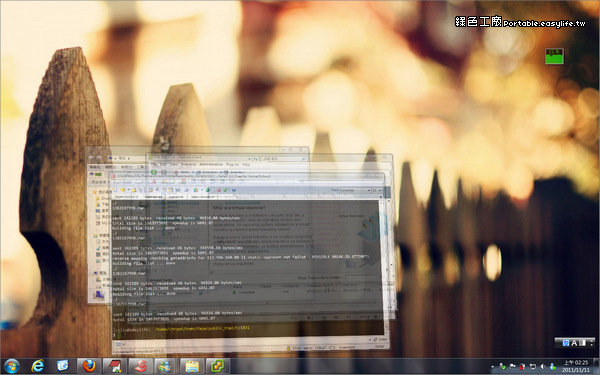
顯示桌面快捷鍵win8
除了使用Windows鍵+D,您還可以將鼠標移動至任意螢幕角落(如右下角的「桌面」熱角),或設定快速鍵,讓您在多任務繁忙時能瞬間切換到桌面,不僅方便且提升工作流程的連貫性。,用Win8的用户可能一开始有感觉到,开机后,我们进入的这个界面,而不是桌面。在这个界面...
除了使用Windows鍵+D,您還可以將鼠標移動至任意螢幕角落(如右下角的「桌面」熱角),或設定快速鍵,讓您在多任務繁忙時能瞬間切換到桌面,不僅方便且提升工作流程的連貫性。
** 本站引用參考文章部分資訊,基於少量部分引用原則,為了避免造成過多外部連結,保留參考來源資訊而不直接連結,也請見諒 **
Windows系統如何快速顯示桌面?
除了使用Windows鍵 + D,您還可以將鼠標移動至任意螢幕角落(如右下角的「桌面」熱角),或設定快速鍵,讓您在多任務繁忙時能瞬間切換到桌面,不僅方便且提升工作流程的連貫性。
Win8怎样显示桌面 win8显示桌面快捷方式快捷键
用Win8的用户可能一开始有感觉到,开机后,我们进入的这个界面,而不是桌面。 在这个界面我们要进入桌面,这时我们要仔细了,在界面下方找到带”桌面“字样的图标。 找到这个桌面图标后,我们点击打开即可。 打开桌面图标后,我们就返回到我们电脑桌面。 当然也有人问那有没有其他的快捷方式,当然有的,我们先按住键盘里的”Win“键。 然后我们按住不放,再按D键,即Win+D。 最后,这样我们也很快就到了桌面。
你不知道的6種返回Windows桌面的技巧,條條都很方便
按下鍵盤上的Windows + M,所有應用程式窗口會立即最小化到任務欄,顯示「桌面」。 若要反轉效果並將最小化的應用程式窗口帶回到桌面,請使用鍵盤快捷鍵Windows + Shift + M。 ... 如果不喜歡使用鍵盤快捷鍵,請使用「顯示桌面」按鈕。 只需單擊任務欄最右側的條狀按鈕,即可立即訪問桌面。 如果使用的是水平任務欄,可以在任務欄的右側找到「顯示桌面」按鈕。 ... 如果任務欄是垂直的,則顯示桌麵條位於其底部邊緣。 第二次按任務欄末尾的同一區域,將立即帶回打開的所有窗口。 也可以右鍵單擊任務欄