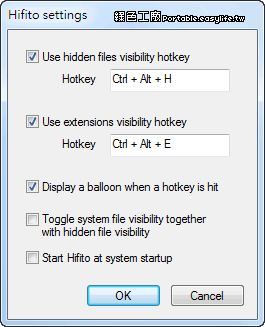
顯示檔案附檔名
以上就是今天「顯示檔案副檔名」的教學,在很多時候都非常需要快速的查看副檔名,就像我開頭以我自己所舉的例子,對我來說如果看不到檔案的副檔名,雖然可以右鍵去內容查看,但是速度上差很多,會造成效率變得很差,希望有幫助到需要的讀者。,這裡介紹如何讓Windows...
進入「本機」之後,按一下上方工具列的「檢視」,勾選下拉選單中的「副檔名」和「隱藏的項目」,就可以顯示副檔名與被隱藏的檔案(資料夾)了。
** 本站引用參考文章部分資訊,基於少量部分引用原則,為了避免造成過多外部連結,保留參考來源資訊而不直接連結,也請見諒 **
【教學】Win10Win11 如何顯示檔案副檔名?
以上就是今天「顯示檔案副檔名」的教學,在很多時候都非常需要快速的查看副檔名,就像我開頭以我自己所舉的例子,對我來說如果看不到檔案的副檔名,雖然可以右鍵去內容查看,但是速度上差很多,會造成效率變得很差,希望有幫助到需要的讀者。
[實用]顯示副檔名,Win11、Win10、Win7副檔名顯示的方法
計算機檔案的名稱是由兩個部分組成:描述性名稱和檔案副檔名。前者可以讓您知道檔案中的內容,而後者可以讓您知道開啟檔案時要使用哪些應用程式。例如,宜蘭旅行.docx 是關於宜蘭旅行的Word檔案,由Microsoft Word創建。您知道這一點是因為 .docx 副檔名。同樣,Easy on Me.mp3是一個音訊檔案,可以由任何處理mp3檔案的應用程式開啟,例如iTunes、VLC和許多其他處理音訊的程式。 另外舉個不太恰當的生活例子:腳踏車是屬於騎行類,蘋果是屬於食物類,騎行類是腳踏車的副檔名,食物類是蘋
如何在 Windows 111078 上顯示檔案副檔名、檢視檔案副檔名
在 Windows 10 上顯示檔案副檔名. 方法 1:使用檔案總管. 若要在 Windows 10 上隱藏和顯示檔案副檔名,請依照下列步驟操作: 開啟檔案總管,然後按一下功能區列上的 「檢視」選項卡,選擇「檔案副檔名」選項。 此外,如果您想查看隱藏的檔案和資料夾,請選取 隱藏項目。 方法 2:調整資料夾選項. 或者,您可以 使用控制台 在 Windows 10 上檢視或隱藏檔案副檔名。 操作方法如下。 步驟 1:開啟 「開始」 功能表,鍵入 檔案總管選項,然後按 Enter。 步驟 2:在 「檢視」 標
如何在 Windows 11 中顯示文件擴展名?
在 Windows 11 中,檔案副檔名是識別每個檔案的重要組成部分,可以幫助使用者了解檔案的類型。 但是,Windows 11 預設會隱藏檔案副檔名,以避免使用者混淆。 本文將介紹如何在 Windows 11 中顯示檔案副檔名,以便使用者輕鬆識別檔案並更有效率地使用它們。